
Jak skonfigurować konto po migracji z SON2 do nowej wersji SON?
Po migracji z SON2 Twoje dane są już w nowej wersji SON, ale część ustawień działa inaczej niż wcześniej. W tym artykule przechodzisz przez wszystkie miejsca, które wymagają Twojej uwagi, w kolejności od najważniejszych do dodatkowych. Artykuł dotyczy kont w planie Premium i wyższych. Masz konto w planie Basic? Przejdź do artykułu Jak sprawdzić konto Basic po przeniesieniu do nowej wersji SON?
Na konfigurację i sprawdzenie danych przygotuj od 3 do kilkunastu godzin, zależnie od tego, z jakich funkcji SON2 korzystasz. Komunikaty, które mogły pojawić się przy migracji, wyjaśnia artykuł Wyjaśnienie komunikatów powstałych przy przenosinach do nowej wersji
⚠️ UWAGA! Po migracji konto w SON2 zostaje wyłączone, a dane między SON2 i nową wersją się nie synchronizują. Od tej chwili wprowadzaj wszystkie zmiany w nowej wersji. Jeśli potrzebujesz czasowego dostępu do SON2, odpowiedz na wiadomość o przeniesieniu konta.
⚠️ UWAGA! Po migracji zmieniają się faktury za SON:
- Każdy oddział jest fakturowany oddzielnie. Zasady i przykłady opisuje artykuł Kroki jakie należy wykonać przed przeniesieniem konta do nowej wersji SON, a dane do faktury artykuł FAQ - Na jakie dane SON wystawia fakturę i jak rozlicza oddziały?
- Usługi dodatkowe są rozliczane oddzielnie dla każdego konta i oddziału.
- Zmienia się numer konta, na który płacisz za SON. Sprawdź go na kolejnych fakturach za SON.
W tym artykule dowiesz się:
- Jak nadać uprawnienia do ról
- Jak ustawić podpisy skrzynki i sprawdzić wiadomości automatyczne
- Jak sprawdzić automatyczną wysyłkę faktur
- Jak włączyć panele najemcy i właściciela i wysłać nowe linki
- Co dzieje się z podpisami rozpoczętymi w SON2
- Jak skonfigurować raporty z banku wysyłane e-mailem
- Jak działa półautomatyczne rozpoznawanie wpłat
- Jak sprawdzić liczniki, zaliczki i opłaty eksploatacyjne
- Jak zamienić operacje techniczne na dokumenty kosztowe
- Jak sprawdzić usługi dodatkowe
- Co zrobić z nieruchomościami zarządzanymi po migracji
- Co sprawdzić przy pierwszych dokumentach
- Jak poprawić zmienne w szablonach
- Jak przygotować protokoły zdawczo-odbiorcze
- Jak ustawić wygląd dokumentów
- Gdzie są tagi automatyczne
Zrób od razu
Te ustawienia dotyczą wpłat i komunikacji z najemcami. Ustaw je przed wystawieniem pierwszych dokumentów w nowej wersji.
Krok 1. Role i uprawnienia użytkowników
W SON2 role użytkowników były predefiniowane. W nowej wersji role są znacznie bardziej rozbudowane: dla każdego modułu i menu ustawiasz osobno, co użytkownik może zrobić. Po migracji użytkownicy mają przypisaną poprzednią rolę, ale uprawnienia w ramach tej roli skonfiguruj na nowo. Najpierw ustaw uprawnienia ról, a potem przypisz role użytkownikom. Jak to zrobić, opisuje artykuł Role i uprawnienia użytkowników
Jeśli masz kilka oddziałów, możesz przypisać użytkownikowi dostęp tylko do wybranych oddziałów. Użytkownik, który ma widzieć wszystkie oddziały, musi być dodany do każdego z nich. W każdym oddziale może mieć inną rolę.
Krok 2. Podpisy skrzynki i wiadomości automatyczne
Treść wiadomości automatycznych jest skopiowana z SON2. Podpisy skrzynki ustawiasz na nowo.
⚠️ UWAGA! Po migracji wiadomości automatyczne są wyłączone. Dopóki ich nie włączysz, najemcy nie dostaną np. przypomnień o płatności.
W nowej wersji możesz dodać własną skrzynkę e-mail, także kilka skrzynek, i prowadzić dwukierunkową komunikację z najemcami: wiadomości wysłane do najemców i odebrane od nich są w module Wiadomości oraz na karcie najemcy, w zakładce Wiadomości. Własną skrzynkę dodasz w Wiadomości → Ustawienia → Skrzynki pocztowe przyciskiem Dodaj nową skrzynkę. Dla każdej wiadomości automatycznej możesz wybrać, z której skrzynki SON ma ją wysyłać.
- Przejdź do Wiadomości → Ustawienia. Pojawi się lista skrzynek pocztowych.
- W wierszu skrzynki kliknij ikonę trzech kropek i wybierz Edycja skrzynki.
- Włącz Podpis do wiadomości wysyłanych ręcznie. Pojawi się edytor podpisu w zakładkach językowych: polskiej, angielskiej i ukraińskiej. Wpisz treść podpisu.
- Włącz Podpis do wiadomości automatycznych i wpisz jego treść.
- Kliknij Zapisz.

Następnie sprawdź wiadomości automatyczne, np. przypomnienie o płatności. Przeczytaj treść każdej wiadomości i zdecyduj, czy SON ma ją wysyłać:
- Przejdź do Wiadomości → Ustawienia → Wiadomości automatyczne.
- Przy każdej wiadomości kliknij Edytuj, przeczytaj treść i zamień zmienne z SON2 na odpowiadające im zmienne nowej wersji. Zmienną wstawisz z pola Wstaw zmienną nad treścią.
- W polu Skrzynka, z której wyślemy wiadomość wybierz skrzynkę, z której SON ma wysyłać tę wiadomość. Domyślnie jest wybrana domyślna skrzynka.
- Włącz wiadomości, które SON ma wysyłać e-mailem, w kolumnie Aktywna wysyłka e-mail.

WAŻNE: Zmienne to znaczniki, w miejsce których SON wstawia dane, np. imię najemcy. W wiadomościach skopiowanych z SON2 zmienne mają stary zapis, więc wymagają podmiany na zmienne nowej wersji. Zrób to przed włączeniem wiadomości, tak jak w szablonach dokumentów w Kroku 13.
Więcej informacji znajdziesz w artykułach FAQ - Jak działa skrzynka e-mail?, Wiadomości: wysyłka e-mail i SMS oraz Jak włączyć i skonfigurować wiadomości automatyczne?
Krok 3. Automatyczna wysyłka faktur
⚠️ UWAGA! SON wysyła dokumenty z należności przyszłych około godziny 10:00 rano. W SON2 wysyłały się wcześniej. Jeśli przed 10:00 nie widzisz wysłanych dokumentów, poczekaj. To zwykłe działanie nowej wersji.
Dokumenty z należności przyszłych SON wysyła najemcom dopiero po zatwierdzeniu, chyba że włączysz automatyczną wysyłkę. Sprawdź, czy automatyczna wysyłka jest włączona:
- Przejdź do Finanse → Ustawienia → Ogólne.
- W sekcji Proformy i należności przyszłe sprawdź, czy pole Po wygenerowaniu faktur/naliczeń z należności przyszłych wysyłaj bez dodatkowego potwierdzenia jest zaznaczone. Jeśli SON ma wysyłać dokumenty bez Twojego zatwierdzania, a pole jest puste, zaznacz je.
- Kliknij Zapisz.

Dokumenty czekające na zatwierdzenie
W nowej wersji strona główna nie pokazuje już komunikatu z liczbą wygenerowanych dokumentów, które czekają na zatwierdzenie. Takie dokumenty znajdziesz na liście w Finanse → Dokumenty księgowe. Niezatwierdzony dokument ma w kolumnie Status wysyłki czerwoną ikonę przekreślonego dzwonka. Podpowiedź przy ikonie brzmi „Kliknij, aby zatwierdzić i wysłać wiadomość”.
Zatwierdź niezatwierdzone dokumenty:
- Przejdź do Finanse → Dokumenty księgowe i kliknij ikonę filtrów.
- W oknie Filtry, w sekcji Opcje, przy polu Zatwierdzony wybierz Nie.
- Opcjonalnie: w sekcji Daty ustaw zakres dat, np. w polach Data operacji, żeby nie zatwierdzać starych dokumentów.
- Kliknij Zastosuj. Lista pokaże tylko niezatwierdzone dokumenty z wybranego zakresu.
- Zaznacz dokumenty, które chcesz zatwierdzić. Jeśli zaznaczysz pole w nagłówku tabeli, nad listą pojawi się informacja o liczbie zaznaczonych dokumentów. Żeby zaznaczyć wszystkie dokumenty z wyniku filtrowania, także z kolejnych stron, kliknij Zaznacz wszystkie wątki. Zaznaczą się tylko dokumenty z wybranego zakresu.
- Kliknij Akcje i wybierz Zatwierdź / wyślij.


Krok 4. Panele najemcy i właściciela: nowe linki do logowania
WAŻNE: W nowej wersji najemcy i właściciele otrzymują nowy link do logowania. Po włączeniu paneli wyślij im nowe linki. Panel najemcy ma wspólny adres dla wszystkich najemców: userpanel.systemobsluginajmu.pl. Najemcy i właściciele logują się tym samym loginem i hasłem co w SON2. Jeśli logowanie się nie uda, wystarczy zresetować hasło. Link do panelu właściciela znajdziesz według artykułu FAQ - Jak znaleźć link do panelu najemcy/właściciela
Dostęp do panelu najemcy i panelu właściciela jest po migracji domyślnie wyłączony. Włącz co najmniej jeden moduł w każdym z paneli:
- Przejdź do Najemcy → Ustawienia → Panel najemcy.
- W kolumnie Widoczny dla najemcy włącz moduły, które mają widzieć najemcy.
- Przejdź do Właściciele → Ustawienia → Panel właściciela i włącz moduły, które mają widzieć właściciele.

Szczegóły opisują artykuły Panel najemcy - uruchomienie oraz dostępne funkcjonalności i Panel właściciela - uruchomienie oraz dostępne funkcjonalności
Krok 5. Podpisy online rozpoczęte w SON2
Procedury podpisywania dokumentów rozpoczętej w SON2 nie dokończysz w nowej wersji, bo SON2 i nowa wersja to osobne systemy. Jeśli dokument został wysłany do podpisu najemcy w SON2, a najemca go podpisał i oczekuje na Twój podpis, złóż go w SON2, żeby powstała karta podpisów. W nowej wersji przy takim dokumencie pojawi się informacja, że podpis został anulowany ze względu na migrację.
Masz dwie możliwości:
- Wyślij dokument do podpisu ponownie w nowej wersji.
- Dokończ procedurę w SON2. Po wygenerowaniu karty podpisów pobierz dokument i dodaj go ręcznie na karcie najemcy w nowej wersji.
Konto w SON2 jest po migracji wyłączone. Jeśli potrzebujesz dostępu, żeby dokończyć podpisy, odpowiedz na wiadomość o przeniesieniu konta do nowej wersji. Możemy czasowo zostawić dostęp do SON2.
Krok 6. Automatyczne rozpoznawanie wpłat: raporty z banku
Automatyczne rozpoznawanie wpłat księguje wpłaty najemców bez ręcznego rozliczania każdego przelewu. Każdy najemca wpłaca na własny numer wirtualny, a SON rozpoznaje wpłatę po tym numerze. SON nie loguje się do Twojego konta bankowego. Pobiera informacje o wpłatach z raportów, które wysyła bank. Bank przekazuje raporty e-mailem na skrzynkę SON albo przez webservice (np. ING, Pekao, BNP Paribas, Alior Bank). Sposób zależy od banku.
- Bank z webservice: jeśli w SON2 synchronizacja z bankiem działała przez webservice, ustawienia przenosimy z poprzedniej wersji. Nie musisz nic robić.
- Bank wysyłający raporty e-mailem: w SON2 raporty trafiały na Twoją skrzynkę. W nowej wersji skonfiguruj usługę na nowo i skieruj raporty na skrzynkę SON.
- Przejdź do Finanse → Ustawienia → Automatyczne rozpoznawanie wpłat.
- Kliknij Nowa usługa. Pojawi się okno Dodaj nową usługę rozpoznawania wpłat.
- W sekcji Rodzaj płatności zostaw zaznaczone Chcę importować wpłaty z indywidualnych kont najemców, wybierz swój bank w polu Wybierz bank. Uzupełnij pola, które pojawią się dla Twojego banku, np. Struktura pliku z umowy z bankiem, i kliknij Zapisz.
- Skopiuj adres z pola Adres e-mail do raportów z wpłatami. Ikona obok adresu kopiuje go do schowka. W bankowości internetowej podaj ten adres jako adres do wysyłki raportów. Jeśli bank nie pozwala wskazać nowego adresu, skonfiguruj automatyczne przekierowanie wiadomości z raportami ze swojej skrzynki na ten adres.
- Obok napisu Biała lista nadawców kliknij ikonę ołówka, wpisz adres nadawcy raportów i naciśnij Enter. Kliknij poza polem i kliknij Zapisz. Sam Enter nie zapisuje adresu.

⚠️ UWAGA! Przy przekierowaniu raporty przychodzą do SON z Twojej skrzynki, a nie z adresu banku. Dodaj więc do białej listy nadawców swój adres e-mail, a nie tylko adres banku. Bez tego SON nie przyjmie raportów.
Jeśli Twój dostawca poczty wymaga zgody drugiej strony na przekierowanie wiadomości (np. Gmail), napisz do nas po dodaniu przekierowania. Zaakceptujemy przyjmowanie wiadomości po naszej stronie.
Żeby sprawdzić, czy raporty docierają, otwórz zakładkę Automatyczne rozpoznawanie wpłat. Kolumny Data ostatniego importu i Status importu pokazują, kiedy SON ostatnio zaczytał raport. Szczegółowy opis konfiguracji, w tym tabela banków i raporty szyfrowane, jest w artykule Jak uruchomić automatyczne księgowanie wpłat? Parametry, które wybierasz w banku, opisuje artykuł Jakie parametry wybrać w banku przy uruchamianiu płatności masowych?
WAŻNE: Jeśli masz kilka oddziałów i chcesz użyć tej samej usługi we wszystkich, przeczytaj artykuł FAQ - Jak skonfigurować te same płatności masowe na kilku oddziałach?
Krok 7. Półautomatyczne rozpoznawanie wpłat
W SON2 półautomatyczne rozpoznawanie wpłat działało na podstawie powiadomień z banku, które bank wysyłał na adres e-mail. W nowej wersji SON półautomatyczne rozpoznawanie wpłat ma dwie formy:
- Powiadomienia z banku wysyłane na adres e-mail*. To forma znana z SON2.
- Połączenie rachunku przez Kontomatik. SON pobiera operacje z Twojego rachunku bankowego codziennie wieczorem, z ostatnich 24 godzin. Wpłaty trafiają do Finanse → Operacje nieprzypisane. To opcja dodatkowo płatna: 10 zł netto miesięcznie przy liczbie do 2 aktywnych rachunków bankowych sprawdzanych w danym miesiącu, a każdy kolejny rachunek kosztuje 6 zł netto miesięcznie.
* Ta forma jest w przygotowaniu.
Połączenie rachunku przez Kontomatik uruchomisz tak:
- Przejdź do Finanse → Ustawienia → Automatyczne rozpoznawanie wpłat.
- Kliknij Nowa usługa.
- W sekcji Rodzaj płatności zaznacz Chcę importować wpłaty ze swojego konta bankowego (jedno konto dla wielu najemców). Pojawi się pole Od jakiej daty importować dane z konta.
- Wybierz datę, od której SON ma pobrać operacje, i kliknij Dodaj konto. Pojawi się okno Kontomatik z listą banków.

Dalsze kroki, czyli logowanie do banku i przypisywanie wpłat do najemców, opisuje artykuł Jak uruchomić półautomatyczne księgowanie wpłat?
⚠️ UWAGA! Zgoda udzielona Kontomatik jest czasowa i obowiązuje do 6 miesięcy. Po tym czasie połącz rachunek ponownie.
Krok 8. Liczniki, zaliczki i opłaty eksploatacyjne
Mechanizm liczników i zaliczek zmienił się całkowicie, więc SON nie rozliczy odczytów dodanych w SON2. Wszelkie poprawki starych rozliczeń z najemcami wykonasz ręcznie.
Liczniki nie są już przypisywane do najemców na podstawie odczytów początkowych i końcowych. Przypisujesz je do pomieszczeń, a SON sam przypisuje najemcę do licznika na podstawie dat zakwaterowania. Po migracji SON oznacza każdy licznik tak, jakby należał do całej nieruchomości, a w polu Sposób podziału opłat ustawia Wg liczby osób przypisanych do licznika. Jeśli licznik należy do jednego mieszkania, pokoju albo mikrokawalerki, przypisz go do tych pomieszczeń:
- Przejdź do Karta nieruchomości → Liczniki.
- Przy liczniku kliknij ikonę trzech kropek i wybierz edycję licznika.
- Opcjonalnie: jeśli opłaty z licznika dzielisz według metrażu, w sekcji Sposób podziału opłat wybierz Wg metrażu w zależności od zajmowanej powierzchni.
- W sekcji Przypisanie do pomieszczenia kliknij Do jednego lub kilku pomieszczeń. Pojawi się pole Pomieszczenie.
- W polu Pomieszczenie zaznacz pomieszczenia, do których należy licznik.
- Kliknij Zapisz.
- Powtórz kroki 2-6 dla pozostałych liczników.
Opłaty eksploatacyjne przypisujesz tak samo, w Karta nieruchomości → Liczniki → Opłaty eksploatacyjne.
W nowej wersji jedna należność przyszła może mieć kilka pozycji. Jeśli w SON2 kilka należności wystawiało się na jednym dokumencie, po migracji SON połączył je w jedną należność. Na karcie najemcy możesz więc zobaczyć mniej należności przyszłych niż w SON2.
Po ustawieniu liczników i opłat sprawdź wyrywkowo kilka należności przyszłych. Otwórz je do edycji na karcie najemcy i sprawdź, czy pozycje liczników i opłat są poprawnie dodane.
Więcej informacji znajdziesz w artykułach Jak dodać licznik i taryfę w SON? i Rozliczanie mediów z najemcą
Krok 9. Operacje techniczne z SON2
Ręczne operacje techniczne z sekcji Rozliczenia na karcie nieruchomości w SON2 są po migracji w Finanse → Operacje nieprzypisane. Żeby saldo nieruchomości się zgadzało, zamień je na dokumenty kosztowe:
- Przejdź do Finanse → Operacje nieprzypisane i sprawdź operacje techniczne z SON2.
- Na podstawie każdej operacji dodaj dokument kosztowy przypisany do nieruchomości. Jeśli operacja obciążała nieruchomość, dodaj zwykły dokument kosztowy. Jeśli zasilała saldo, np. była wpłatą właściciela, dodaj dokument kosztowy zasilający saldo nieruchomości.
- Gdy dodasz dokumenty kosztowe, usuń operacje techniczne.
Więcej informacji znajdziesz w artykułach Dokumenty kosztowe i FAQ - Jak odnotować wpłatę właściciela na zasilenie salda mieszkania?
Krok 10. Usługi dodatkowe
Większość usług dodatkowych, np. Podpis online, przenosimy do nowej wersji automatycznie. Dwie usługi wymagają Twojej uwagi:
- Posłaniec: po przeniesieniu konta dodaj integrację w nowej wersji. Wystarczy, że autoryzujesz dostęp, logując się do Posłańca z poziomu konta w nowej wersji SON. Kroki opisuje artykuł Posłaniec - automatyczne pobieranie faktur z e-BOK
- Wysyłka SMS: jeśli skonfigurowaliśmy tę usługę dla Ciebie, nie musisz nic robić. Skrzynkę przepniemy do konta w nowej wersji. Jeśli usługa była skonfigurowana we własnym zakresie, dodaj skrzynkę SMS do konta w nowej wersji. Kroki opisuje artykuł Wiadomości: wysyłka e-mail i SMS
Krok 11. Nieruchomości zarządzane po migracji
W SON2 nieruchomość mogła być oznaczona jako zarządzana. Jeśli po migracji ma w nowej wersji typ W podnajmie, właściciel nie był skonfigurowany jako wystawca dokumentów, a faktury wystawiał oddział jako sprzedawca. Pole Własność ma trzy opcje: Własność oddziału, Zarządzana i W podnajmie. Jeśli oddział ma dalej wystawiać faktury jako sprzedawca, zostaw W podnajmie. Jeśli nieruchomość ma być zarządzana, wykonaj poniższe kroki.
⚠️ UWAGA! Najpierw włącz właściciela jako wystawcę dokumentów, a dopiero potem zmień typ nieruchomości na Zarządzana. Przy właścicielu, który nie jest wystawcą dokumentów, SON pokaże ostrzeżenie.
- Przejdź do Właściciele i otwórz kartę właściciela.
- W zakładce Informacje → Właściciel wystawcą dokumentów włącz Właściciel wystawcą dokumentów.
- Kliknij Zmień, ustaw dane do dokumentów właściciela i zapisz zmiany.
- Otwórz kartę nieruchomości. W zakładce Informacje → Ogólne, w sekcji Status, kliknij Zmień.
- W polu Własność wybierz Zarządzana.
- W sekcji Ustawienia nieruchomości pod zarządem wybierz właściciela i kliknij Zapisz.
Jeśli właściciel nie jest wystawcą dokumentów, SON pokazuje przy nim komunikat: „Włącz opcję »Właściciel wystawcą dokumentów« na Karcie właściciela, aby móc ustawiać właściciela jako udział w nieruchomości”. Włącz tę opcję na karcie właściciela, zgodnie z krokami 1-3.

Krok 12. Pierwsze dokumenty w nowej wersji
Gdy SON wystawi pierwsze dokumenty, porównaj je z dokumentami z poprzedniego miesiąca:
- kwoty i pozycje, np. czynsz, media, opłaty eksploatacyjne,
- dane sprzedawcy,
- numer konta do wpłat.
Połączenie z KSeF przenieśliśmy razem z kontem. Nie musisz ustawiać go od nowa.
Jeśli coś się nie zgadza, kliknij Pomoc w SON i napisz do nas. Podaj numer dokumentu i pozycję, która się nie zgadza, i dołącz ID najemcy.
Zrób przed pierwszym użyciem
Te ustawienia są potrzebne dopiero wtedy, gdy generujesz dokument albo protokół.
Krok 13. Szablony dokumentów
WAŻNE: Jeśli w szablonach zostaną stare zmienne przeniesione z SON2, SON ich nie uzupełni. Potraktuje je jako zwykły tekst. Dlatego zamień każdą zmienną na odpowiednik z nowej wersji.
Moduł szablonów dokumentów został znacząco rozbudowany. Szablony przeniesione z SON2 wymagają jednak poprawek: zmienne mają w nowej wersji inny zapis. Stara zmienna ma postać kodu w nawiasach, np. {%owner_name%}. Nowa zmienna jest w szablonie wyświetlana jako opis na żółtym tle, np. Imię najemcy.
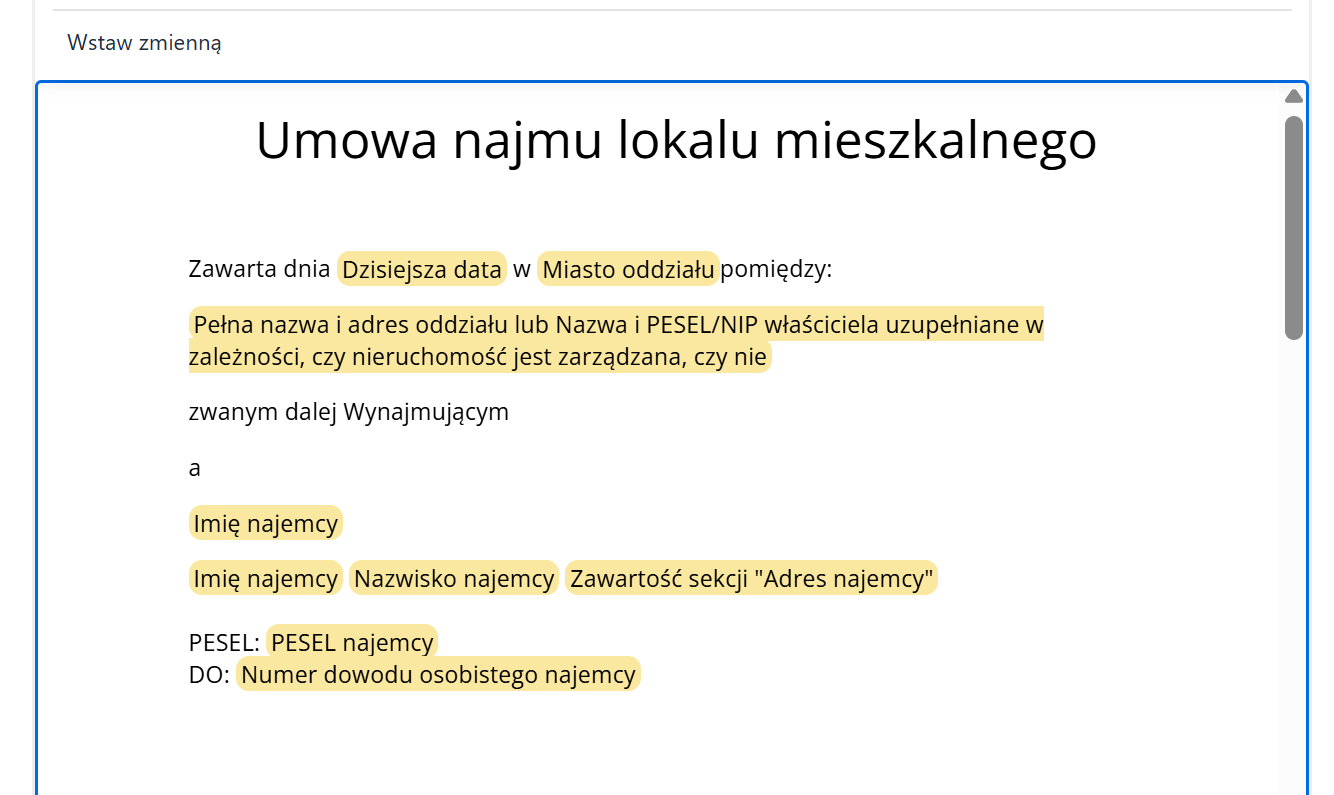
- Wybierz w menu Szablony dokumentów.
- Otwórz szablon.
- Usuń starą zmienną i w jej miejsce wstaw nową: kliknij Wstaw zmienną i wybierz zmienną z listy.
- Kliknij Zapisz.
- Powtórz kroki 2-4 dla pozostałych szablonów.
Tworzenie szablonów opisuje artykuł Tworzenie szablonów umów i generowanie dokumentów
Sprawdź też zmienne w szablonach wiadomości i w wiadomościach automatycznych. Szablony wiadomości są w Wiadomości → Ustawienia → Szablony wiadomości.
Krok 14. Protokoły zdawczo-odbiorcze
Tworzenie i generowanie protokołów zdawczo-odbiorczych zostało przebudowane. Wyposażenie i szablony protokołów nie przenoszą się z SON2, więc skonfiguruj je na nowo.
- Wyposażenie dodajesz na karcie pomieszczenia. Jeśli pomieszczenia mają części wspólne, które ujmujesz w protokołach, np. przy wynajmie na pokoje, dodajesz je na karcie nieruchomości.
- Protokół zdawczy może zawierać ocenę stanu przedmiotów i zdjęcia wykonane przy wprowadzce najemcy.
- Przy wyprowadzce utworzysz protokół odbiorczy na podstawie protokołu zdawczego, razem ze zdjęciami z przekazania lokalu.
Szczegóły opisuje artykuł Protokoły - tworzenie wyposażenia i generowanie
Krok 15. Wygląd dokumentów
- Przejdź do Finanse → Ustawienia → Dokumenty sprzedaży → Wygląd dokumentów.
- Ustaw logotyp, nagłówek i stopkę dokumentu.
- W sekcji Motywy kolorystyczne wybierz Główny motyw kolorystyczny, czyli kolor dominujący we wszystkich dokumentach. Dla wybranych rodzajów dokumentów możesz ustawić inny kolor w sekcji Indywidualne motywy kolorystyczne.
- Opcjonalnie: kliknij Wyświetl podgląd, żeby zobaczyć dokument z wybranymi ustawieniami.
- Kliknij Zapisz.


Warto wiedzieć
Ta zmiana nie wymaga żadnej czynności.
Krok 16. Tagi automatyczne
W nowej wersji nie ma tagów automatycznych. Najemca może wynajmować równocześnie kilka pomieszczeń w różnych okresach, więc z takiego tagu nie dałoby się odczytać, którego zakwaterowania dotyczy. Możesz zastąpić tag własnym statusem przy najemcy. Opisuje to artykuł Pola dodatkowe
Możesz też nadal korzystać z własnych tagów.
Powiadomienia na stronie głównej nadal informują np. o braku polisy albo o kończącej się umowie najemcy.