
Jak sprawdzić konto Basic po przeniesieniu do nowej wersji SON?
Twoje konto w planie Basic przenieśliśmy do nowej wersji SON. Dane są w takim stanie, w jakim były w poprzedniej wersji. Część funkcji działa jednak w nowej wersji inaczej, więc przed wystawieniem najbliższych dokumentów sprawdź swoje ustawienia.
W tym artykule dowiesz się:
- jak włączyć wiadomości automatyczne i ustawić podpis,
- jak sprawdzić liczniki i opłaty eksploatacyjne,
- jak włączyć panel najemcy,
- jak poprawić zmienne w szablonach dokumentów,
- jak przygotować protokoły zdawczo-odbiorcze,
- co sprawdzić przy pierwszych dokumentach w nowej wersji,
- gdzie są tagi automatyczne,
- jak wykonać najczęstsze czynności w nowej wersji
Krok 1. Wiadomości automatyczne i podpis
Wiadomości automatyczne, np. przypomnienia o płatności, mają treść skopiowaną z poprzedniej wersji SON. Sprawdź w każdej z nich zmienne, czyli znaczniki, w miejsce których SON wstawia dane, np. imię najemcy.
⚠️ UWAGA! Po przeniesieniu konta wiadomości automatyczne są wyłączone. Dopóki ich nie włączysz, najemcy nie dostaną np. przypomnień o płatności.
- Przejdź do Wiadomości → Ustawienia → Wiadomości automatyczne.
- Przeczytaj treść każdej wiadomości i popraw zmienne.
- Włącz wiadomości, które SON ma wysyłać najemcom.
Wiadomość, którą SON wysłał najemcy, znajdziesz na karcie najemcy w zakładce Wiadomości. Ustawienia każdej wiadomości opisuje artykuł Jak włączyć i skonfigurować wiadomości automatyczne?
Krok 2. Liczniki i opłaty eksploatacyjne
Liczniki i opłaty eksploatacyjne sprawdź, jeśli rozliczasz z najemcami media według zużycia, zaliczkowo albo ryczałtem.
Licznik ma w nowej wersji SON dwa ustawienia, których nie było w poprzedniej: sposób podziału opłat i przypisanie do pomieszczenia. SON przypisuje najemcę do licznika automatycznie, na podstawie dat zakwaterowania. Po przeniesieniu konta każdy licznik jest przypisany do wszystkich pomieszczeń w nieruchomości. Sposób podziału opłat jest ustawiony na Wg liczby osób przypisanych do licznika.
Jeśli licznik obejmuje całą nieruchomość, nie musisz go zmieniać. Ustawienia licznika zmień tylko wtedy, gdy licznik należy do części pomieszczeń, np. do jednego mieszkania albo pokoju.
Jak przypisać licznik do części pomieszczeń?
- Przejdź do Karta nieruchomości → Liczniki.
- Przy liczniku kliknij ikonę trzech kropek i wybierz edycję licznika.
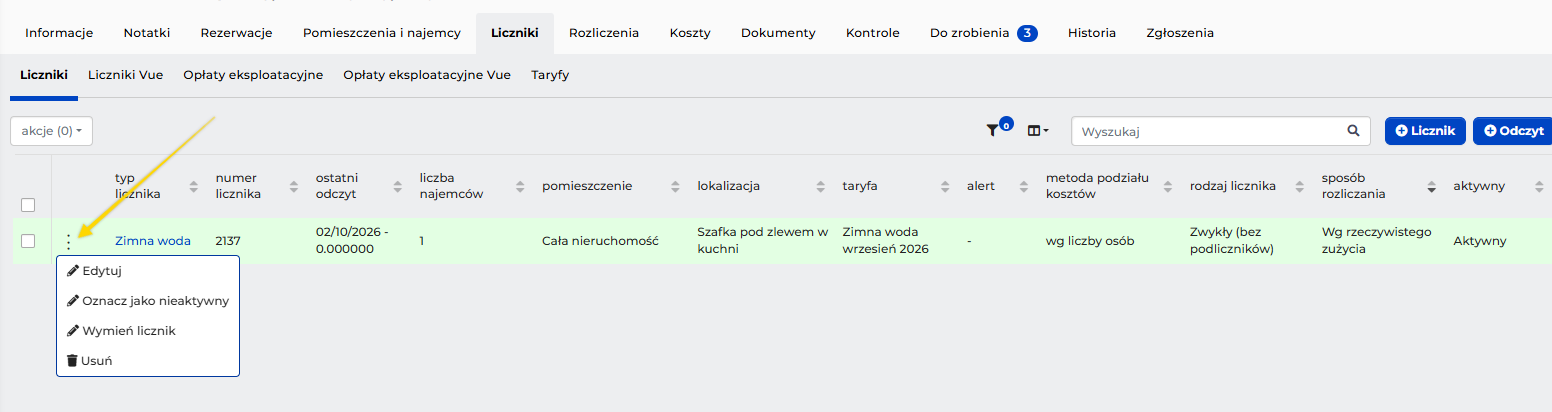
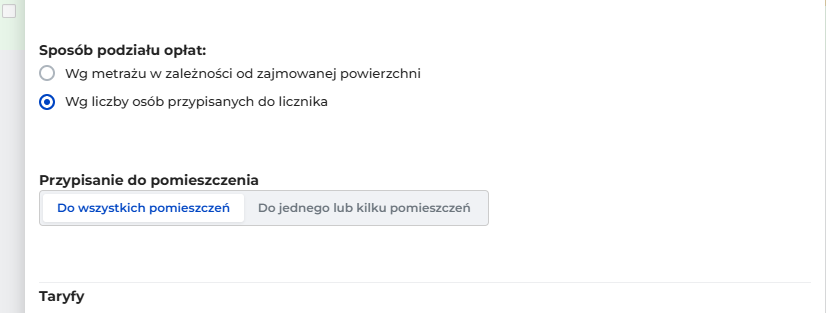
- Opcjonalnie: jeśli opłaty z licznika dzielisz według metrażu, w sekcji Sposób podziału opłat wybierz Wg metrażu w zależności od zajmowanej powierzchni.
- W sekcji Przypisanie do pomieszczenia kliknij Do jednego lub kilku pomieszczeń. Pojawi się pole Pomieszczenie.
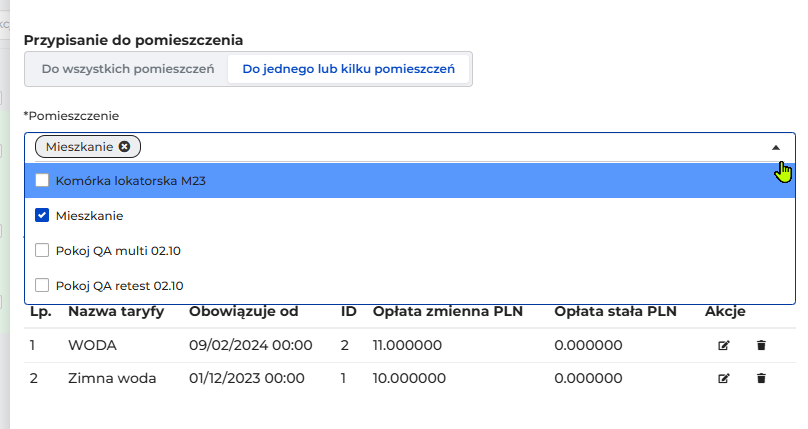
- W polu Pomieszczenie zaznacz pomieszczenia, do których należy licznik.
- Kliknij Zapisz.
- Powtórz kroki 2-6 dla pozostałych liczników, które należą do części pomieszczeń.
Po zapisaniu licznik jest przypisany do wybranych pomieszczeń.
Opłaty eksploatacyjne przypisujesz do pomieszczeń tak samo jak liczniki, tylko w osobnej zakładce: Karta nieruchomości → Liczniki → Opłaty eksploatacyjne. W edycji opłaty opcja przypisania do części pomieszczeń nazywa się Pomieszczenie.
Nowy licznik i taryfę dodasz według artykułu Dodawanie licznika i taryf.
Jak sprawdzić liczniki w należnościach przyszłych?
Z należności przyszłych SON wystawia najemcy faktury i naliczenia. W poprzedniej wersji należność przyszła miała tylko pozycje czynszowe, a pozycje licznikowe SON doliczał do nich osobno. W nowej wersji w należności przyszłej od razu widać, które liczniki i opłaty eksploatacyjne SON do niej dolicza.
W nowej wersji jedna należność przyszła może mieć wiele pozycji. W poprzedniej wersji każda pozycja była osobną należnością. Jeśli SON wystawiał z kilku takich należności jeden wspólny dokument, po przeniesieniu konta są one połączone w jedną należność przyszłą. Na karcie najemcy możesz więc zobaczyć mniej należności przyszłych niż wcześniej.
Sprawdź wyrywkowo kilka należności przyszłych. Nie musisz otwierać wszystkich.
- Na karcie najemcy przejdź do zakładki Należności przyszłe
- Kliknij ikonę trzech kropek i wybierz → Edytuj
- Sprawdź, czy należność ma wszystkie pozycje oraz liczniki i opłaty eksploatacyjne, które dotyczą pomieszczenia najemcy.
- Powtórz kroki 1 i 2 dla kilku innych najemców.
Jak dodać brakujący licznik albo opłatę do należności przyszłej?
Brakujący licznik albo opłatę eksploatacyjną dodasz w edycji należności przyszłej. Pozycje dokumentu są w sekcji pomieszczenia, która ma w nagłówku adres i nazwę pomieszczenia. Jeśli SON wystawia z należności faktury, należność ma też sekcję Dodatkowo do zapłaty. Przy naliczeniach tej sekcji nie ma. Przy fakturze licznik albo zaliczkę możesz dodać jako pozycję faktury albo w sekcji Dodatkowo do zapłaty.

- Wybierz rodzaj pozycji, np. Liczniki rozliczane wg zużycia, Zaliczki albo Opłata eksploatacyjna. Na liście są tylko te rodzaje liczników i opłat, które masz w nieruchomości.
- Opcjonalnie: jeśli dodajesz licznik, w drugim polu możesz zmienić wygląd licznika na dokumencie. Domyślnie wybrana jest opcja Jedna pozycja per licznik na dokumencie - składniki taryfy niewidoczne na dokumencie.
-
Zapisz należność.
Po zapisaniu dodany licznik albo opłata jest na liście pozycji należności.
Krok 3. Panel najemcy
Panel najemcy jest po przeniesieniu konta wyłączony. Najemcy zalogują się do panelu dopiero wtedy, gdy go włączysz.
Panel najemcy ma w nowej wersji nowy adres, wspólny dla wszystkich najemców: userpanel.systemobsluginajmu.pl. Najemcy logują się pod nim tym samym loginem i hasłem co w poprzedniej wersji.
- Przejdź do Najemcy → Ustawienia → Panel najemcy.
- Włącz co najmniej jeden moduł, np. Finanse. Moduł włączasz od razu dla wszystkich najemców.
- Wyślij najemcom nowy adres panelu: userpanel.systemobsluginajmu.pl.
Najemca po zalogowaniu widzi włączone moduły. Moduły panelu opisuje artykuł Panel najemcy - uruchomienie oraz dostępne funkcjonalności.
Krok 4. Szablony dokumentów
Szablony dokumentów, np. umów i aneksów, przenieśliśmy z poprzedniej wersji SON. Zmienne mają w nowej wersji inny zapis, więc w każdym szablonie zamień stare zmienne na nowe.
- W menu kliknij Szablony dokumentów.
- Otwórz szablon.
- Zamień każdą zmienną z poprzedniej wersji na jej odpowiednik z nowej wersji. Listę zmiennych znajdziesz w artykule Tworzenie szablonów umów i generowanie dokumentów.
- Kliknij Zapisz.
- Powtórz kroki 2-4 dla pozostałych szablonów.
Po zapisaniu w szablonach są tylko zmienne z nowej wersji.
Krok 5. Protokoły zdawczo-odbiorcze
Protokoły zdawczo-odbiorcze tworzysz w nowej wersji z wyposażenia pomieszczenia i z szablonu protokołu. Wyposażenie i szablon protokołu przygotuj przed najbliższą wprowadzką albo wyprowadzką najemcy.
- Dodaj wyposażenie na karcie pomieszczenia.
- Opcjonalnie: jeśli protokół ma obejmować części wspólne, np. kuchnię przy wynajmie pokoi, dodaj ich wyposażenie na karcie nieruchomości.
- Utwórz szablon protokołu.
Dodawanie wyposażenia i tworzenie szablonu opisuje artykuł Protokoły - tworzenie wyposażenia i generowanie. Do protokołu zdawczego możesz dodać ocenę stanu przedmiotów, czy zdjęcia. Przy wyprowadzce protokół odbiorczy utworzysz na podstawie protokołu zdawczego.
Co sprawdzić przy pierwszych dokumentach w nowej wersji?
Pierwsze dokumenty wystawione w nowej wersji porównaj z dokumentami z poprzedniego miesiąca. Sprawdź:
- kwoty i pozycje: czynsz, media i opłaty eksploatacyjne,
- dane sprzedawcy i numer konta do wpłat,
Połączenie z KSeF przenieśliśmy razem z kontem. Nie musisz ustawiać go od nowa.
Jeśli coś się nie zgadza, kliknij Pomoc w SON i napisz do nas. Podaj numer dokumentu i pozycję, która się nie zgadza, i dołącz ID najemcy.
Jak zatwierdzić i wysłać dokumenty najemcom?
⚠️ UWAGA! Dokumenty z należności przyszłych SON wysyła najemcom dopiero po zatwierdzeniu. W poprzedniej wersji komunikat na stronie głównej pokazywał dokumenty czekające na zatwierdzenie. W nowej wersji tego komunikatu nie ma. Dopóki nie zatwierdzisz dokumentów, najemcy ich nie dostaną.
Dokumenty zatwierdzisz pojedynczo albo kilka naraz:
- Jeden dokument: przy dokumencie, kliknij ikonę trzech kropek i wybierz Zatwierdź i wyślij.
- Kilka dokumentów naraz: w zakładce Finanse → Dokumenty księgowe zaznacz dokumenty, kliknij Akcje i wybierz Zatwierdź i wyślij.

Wiadomość z wysłanym dokumentem znajdziesz na karcie najemcy w zakładce Wiadomości albo w menu Wiadomości, w folderze Zamknięte. Jak działa skrzynka e-mail w nowej wersji, opisuje artykuł FAQ - Jak działa skrzynka e-mail?
Gdzie są tagi automatyczne?
Tagów automatycznych nie ma w nowej wersji SON. Najemca może wynajmować kilka pomieszczeń w różnych okresach, więc z tagu nie dałoby się odczytać, którego zakwaterowania dotyczy. Możesz nadal korzystać z własnych tagów.
Powiadomienia na stronie głównej SON nadal informują np. o braku polisy albo o kończącej się umowie najemcy.
Jak wykonać najczęstsze czynności w nowej wersji?
Najczęstsze czynności w nowej wersji SON opisują osobne artykuły przewodnika:
- Nowy najemca i zakwaterowanie: Jak powiązać najemcę z nieruchomością?
- Należność przyszła, z której SON co miesiąc wystawia dokument: Jak skonfigurować automatyczne wystawianie dokumentów dla najemców za czynsz?
- Media według zużycia, zaliczkowo albo ryczałtem: Rozliczanie mediów z najemcą
- Nowy licznik albo taryfa: Dodawanie licznika i taryf
- Umowa z szablonu: Tworzenie szablonów umów i generowanie dokumentów
- Wpłata najemcy: Rozliczanie dokumentu
- Faktura kosztowa: Dokumenty kosztowe
Pozostałe artykuły na start znajdziesz w artykule Pierwsze kroki.