
Jak skonfigurować konto SON po pierwszym logowaniu?
Witaj w Systemie Obsługi Najmu
Ten przewodnik pomoże Ci poznać funkcje SON i zacząć pracę z systemem.
Artykuły są podzielone na kategorie. Przeglądaj wpisy, oglądaj wideo i korzystaj z wyszukiwarki.
Po pierwszym logowaniu dodaj w SON numer konta bankowego, na który najemcy będą wpłacać czynsz. Dopóki nie dodasz numeru, SON wyświetla komunikat: „Dodaj numer konta w Finanse / Ustawienia, aby móc w pełni korzystać z aplikacji”.
Zanim zaczniesz, przygotuj numer rachunku bankowego do wpłat od najemców.
W tym artykule dowiesz się:
- Wideo z wprowadzeniem do SON
- Jak dodać numer konta do wpłat
- Który typ portfela wybrać
- Czy możesz dodać kilka numerów kont
- Co jeszcze ustawisz w zakładce Ogólne
- Od czego zacząć pracę po dodaniu numeru konta
Wprowadzenie do SON w wideo
Zanim przejdziesz do ustawień, obejrzyj wideo „SON 3 - WPROWADZENIE”.

Jak dodać numer konta do wpłat?
Numer konta do wpłat dodajesz w ustawieniach finansów. W SON każdy numer konta jest portfelem, czyli numerem z osobnym saldem wpłat. Portfele opisuje artykuł FAQ - Czym jest portfel?
- Kliknij Finanse/Ustawienia w komunikacie albo przejdź do Finanse → Ustawienia → Ogólne.
- W sekcji Konta bankowe kliknij Numer konta. Pojawi się formularz nowego numeru konta.

- Wybierz Pełen numer konta (26 cyfr). Drugą opcję opisuje sekcja Który typ portfela wybrać?
- W polu Numer konta do wpłat wpisz numer rachunku, na który najemcy mają wpłacać.
- Sprawdź pole Numer konta do wypłat. SON wypełnia je numerem do wpłat. Przy zwykłym koncie zostaw ten sam numer.
- W polu Nazwa wpisz nazwę, po której rozpoznasz konto w SON, np. „Konto główne”. Pole działa dopiero po wpisaniu numeru konta.
- W polu Waluta wybierz walutę konta, np. PLN.
- Jeśli to Twoje główne konto do wpłat, zaznacz Domyślny numer. Pojawi się pole wyboru Automatyczna zmiana portfela/numeru konta w należnościach przyszłych. SON powinien stosować numer domyślny u najemców, dla których nie ustawisz innego numeru.

Po kliknięciu Dodaj numer konta jest na liście w sekcji Konta bankowe. Nie musisz klikać Zapisz na dole strony.
Numer konta wpiszesz w SON w kilku miejscach. Numer na fakturze najemcy zależy od hierarchii tych miejsc. Zasady opisuje artykuł Numer konta do wpłaty dla najemcy.
Który typ portfela wybrać?
Typ portfela wybierasz w formularzu numeru konta. Fragment numeru wybierz tylko wtedy, gdy masz z bankiem umowę na usługę płatności masowych. W każdym innym przypadku wybierz pełen numer konta.
Fragment numeru możesz wpisać tylko w planie Premium lub Enterprise, w koncie Basic ta opcja jest niedostępna.
|
|
Pełen numer konta (26 cyfr) | Fragment numeru dla płatności masowych (12-22 cyfr) |
| Na jaki numer wpłaca najemca | na numer konta wpisany w portfelu | na własny numer wirtualny, który SON generuje z fragmentu numeru |
| Czego wymaga | numeru rachunku bankowego | umowy z bankiem na usługę płatności masowych i fragmentu numeru z tabeli od banku |
| Plan | każdy plan | Premium i Enterprise |
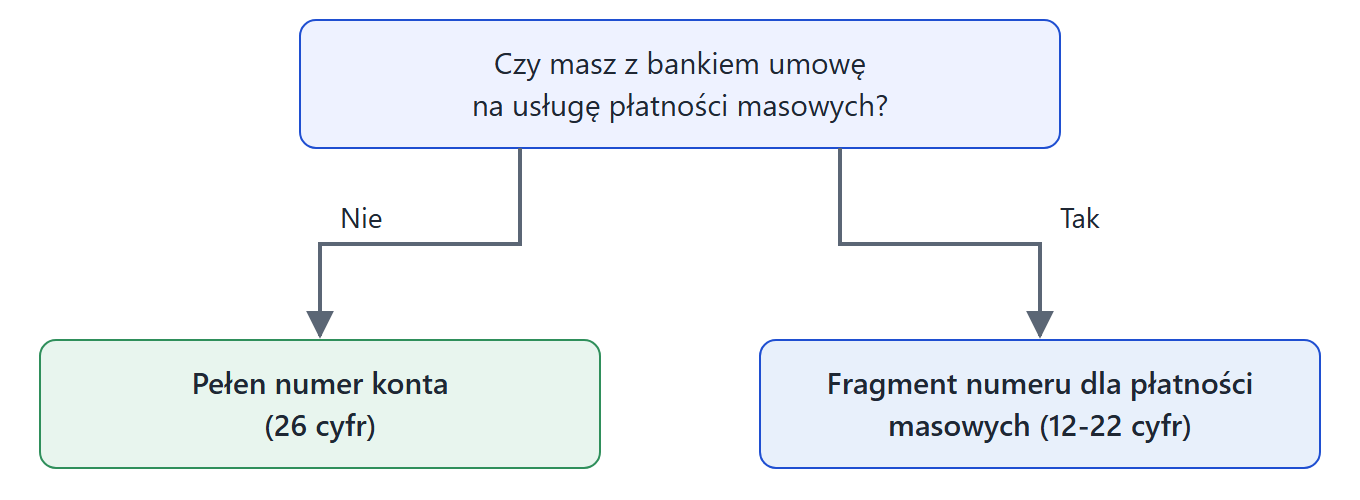
Fragment numeru wpiszesz według artykułu Jak uruchomić automatyczne księgowanie wpłat?
Czy mogę dodać kilka numerów kont?
Tak, chyba że masz konto Basic. Konto Basic ma możliwość dodania 1 numeru konta.
Na pozostałych kontach każdy kolejny numer dodasz w sekcji Konta bankowe tak samo, jak pierwszy, np. osobny numer do wpłat kaucji. Każdy numer jest osobnym portfelem z własnym saldem.
Poza kontem Basic: inny numer konta dla wybranego najemcy, nieruchomości albo właściciela ustawisz według artykułu Numer konta do wpłaty dla najemcy.
Co jeszcze ustawisz w zakładce Ogólne?
Zakładka Ogólne ma też inne ustawienia finansów. Przejrzyj je przed wystawieniem pierwszych dokumentów:
- Domyślne wartości dokumentów: Domyślna stawka VAT i Domyślny termin płatności. SON podpowiada je przy wystawianiu faktur, naliczeń, należności przyszłych, należności za zarządzanie, kosztów i kosztów cyklicznych.
- Rejestry kasowe: rejestr do zapisywania stanu gotówki w kasie oddziału.
- Wystawianie i zatwierdzanie dokumentów: reguły wystawiania i zatwierdzania dokumentów, np. Automatycznie oznaczaj wszystkie dokumenty wystawione ręcznie jako zatwierdzone.
- Informacje na fakturze i naliczeniu: elementy, których SON nie pokaże na fakturach i naliczeniach, np. informacja o niedopłacie albo nadpłacie.
- Proformy i należności przyszłe: automatyczna wysyłka dokumentów i konwersja proform.
- Zamknięcie miesiąca: blokada edycji dokumentów finansowych przekazanych do księgowości.
- Przypisywanie wpłat: sposób księgowania wpłat i rozliczania ich z dokumentami.
Zmiany w tych sekcjach zaczynają obowiązywać po kliknięciu Zapisz na dole strony.
Od czego zacząć pracę po dodaniu numeru konta?
Kolejne kroki opisują osobne artykuły przewodnika. Przejdź przez nie w tej kolejności:
- Nieruchomości i pomieszczenia: Dodawanie nieruchomości i pomieszczeń. W planach Premium i Enterprise dane zaimportujesz też z pliku: Import danych do SON.
- Liczniki i taryfy, jeśli rozliczasz media z najemcami: Dodawanie licznika i taryf
- Najemca i zakwaterowanie: Jak powiązać najemcę z nieruchomością?
- Dokumenty wystawiane co miesiąc: Jak skonfigurować automatyczne wystawianie dokumentów dla najemców za czynsz?
- Umowa z szablonu: Tworzenie szablonów umów i generowanie dokumentów
- Wpłata najemcy: Rozliczanie dokumentu
- Faktura kosztowa: Dokumenty kosztowe