
Jak ustawić widgety na stronie głównej w SON?
Strona główna to pierwszy ekran po zalogowaniu do SON. Składa się z widgetów, czyli okien z wykresami, listami i skrótami do ważnych spraw. Każdy widget możesz nazwać po swojemu i usunąć, a część z nich możesz też przefiltrować i zduplikować. Nowy widget dodasz przyciskiem na dole strony. Każdy użytkownik ustawia stronę główną pod siebie. Jeśli masz dostęp do kilku oddziałów, możesz ustawić inny widok w każdym z nich.
Zanim zaczniesz, sprawdź, czy:
- jesteś zalogowany w oddziale, w którym chcesz zmienić stronę główną (nazwę oddziału zobaczysz w prawym górnym rogu),
- masz uprawnienia do strony głównej. Jeśli nie widzisz jakiegoś widgetu albo przycisku, zajrzyj do sekcji: Które widgety widzi użytkownik?
W tym artykule dowiesz się:
- Co jest na stronie głównej
- Jak zmienić nazwę, wygląd i filtry widgetu
- Jak dodać, zduplikować i usunąć widget
- Jak przesunąć widget i zmienić jego wielkość
- Jak dodać ważne kontakty
- Które widgety widzi użytkownik
- Najczęstsze pytania
Co jest na stronie głównej?
Strona główna otwiera się jako pierwsza po zalogowaniu. Wrócisz do niej z innych miejsc w SON, klikając Strona główna w menu po lewej stronie.
Domyślnie widgety układają się w dwóch kolumnach. Układ i wielkość widżetów możesz zmienić, np. rozciągnąć Podsumowanie sprzedaży na całą szerokość strony albo ułożyć widgety w trzech kolumnach. Jak to zrobić, przeczytasz w sekcji Jak przesunąć widget i zmienić jego wielkość?

Na stronie głównej mogą być te widgety:
- Podsumowanie sprzedaży - wykres przychodów, kosztów, wpływów i prognozy przychodów w kolejnych miesiącach.
- Obłożenie w czasie - wykres kołowy z podziałem miejsc na wolne do wynajęcia, wynajęte, w remoncie i wyłączone z najmu.
- Rezerwacje - wykres kołowy z rezerwacjami opłaconymi i nieopłaconymi.
- Dokumenty do zatwierdzenia - tabela dokumentów z terminem płatności, kwotą i statusem.
- Finanse - prognozowany przychód i nieopłacone dokumenty.
- Powiadomienia - lista spraw wymagających uwagi, z licznikiem przy każdej. Link zobacz wszystkie otwiera pełną listę.
- Ważne kontakty - Twoje kontakty do wykonawców i usługodawców, pogrupowane w sekcje.
- Windykacja - suma zaległości i lista najemców, właścicieli oraz kontrahentów, dla których został wystawiony dokument, z zaległymi kwotami.
- Ostatnie zgłoszenia - tabela ostatnich zgłoszeń z numerem, tematem, adresem, statusem i liczbą dni od otwarcia. Przycisk Dodaj w nagłówku otwiera formularz nowego zgłoszenia.
- Obłożenie - wykres słupkowy z udziałem pomieszczeń wolnych i wynajętych w kolejnych miesiącach.
Pełne dane otworzysz linkami zobacz wszystkie albo Zobacz wszystkie w widgetach, które je mają.
Jak zmienić nazwę, wygląd i filtry widgetu?
Każdy widget ma nagłówek z kilkoma ikonami. Przy tytule jest uchwyt do przeciągania (sześć kropek). Po prawej stronie nagłówka zobaczysz:
- ikonę lejka, która otwiera filtry widgetu,
- ikonę koła zębatego, która otwiera ustawienia widgetu,
- ikonę trzech kropek, która otwiera menu z akcjami.
Widgety Dokumenty do zatwierdzenia i Finanse nie mają filtra.
Ustawienia widgetu zmienisz tak:
-
Kliknij ikonę koła zębatego w nagłówku widgetu. Otworzy się okno Edycja ustawień.

Pomarańczowa ramka wskazuje uchwyt do przeciągania przy tytule. Po prawej są ikony lejka, koła zębatego i trzech kropek, a pod nimi otwarte menu z pozycjami Duplikuj i Usuń. - W polu Nazwa widgetu wpisz nową nazwę.
- Jeśli widget ma dodatkowe opcje, możesz je ustawić. W Podsumowaniu sprzedaży możesz wybrać Typ wykresu (słupkowy albo liniowy) i Pokaż kwoty (brutto albo netto). W Obłożeniu w czasie możesz zaznaczyć pole „Zamiast miejsc w pomieszczeniach wyświetlaj metry kwadratowe".
- Kliknij Zapisz.
Widget pokaże nową nazwę i ustawienia od razu po zapisaniu.
Filtry możesz ustawić podobnie: kliknij ikonę lejka, wybierz wartości w oknie Filtry i kliknij Zapisz. W Podsumowaniu sprzedaży okno filtrów zawiera m.in. rodzaj dokumentu, typ pozycji, nieruchomość, typ lokalu, liczbę miesięcy wstecz na wykresie (domyślnie 13) i liczbę miesięcy prognozy przychodów do przodu. Okno jest długie, więc przewiń je w dół, żeby zobaczyć wszystkie pola.
Jak dodać, zduplikować i usunąć widget?
SON zapisuje układ strony głównej automatycznie. Po każdej zmianie zobaczysz komunikat „Nowy układ został zapisany”, więc nie musisz niczego zatwierdzać.
Jak dodać widget?
Dodać możesz widgety, które mogą występować na stronie więcej niż raz: Podsumowanie sprzedaży, Obłożenie w czasie, Rezerwacje i Finanse. To przydatne, gdy chcesz mieć np. dwa wykresy sprzedaży z różnymi filtrami.
-
Przewiń stronę główną na sam dół i kliknij Dodaj widget.
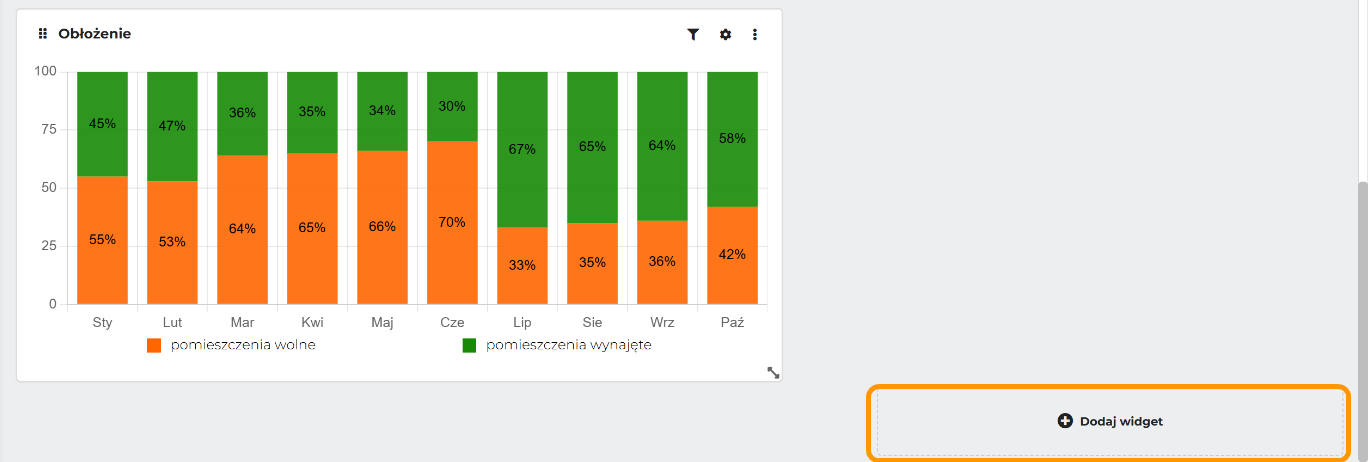
Przycisk „Dodaj widget” jest na dole strony głównej, pod ostatnim widgetem. -
W oknie Dodawanie nowego widgetu kliknij pole Wybierz widget i wybierz typ z listy.
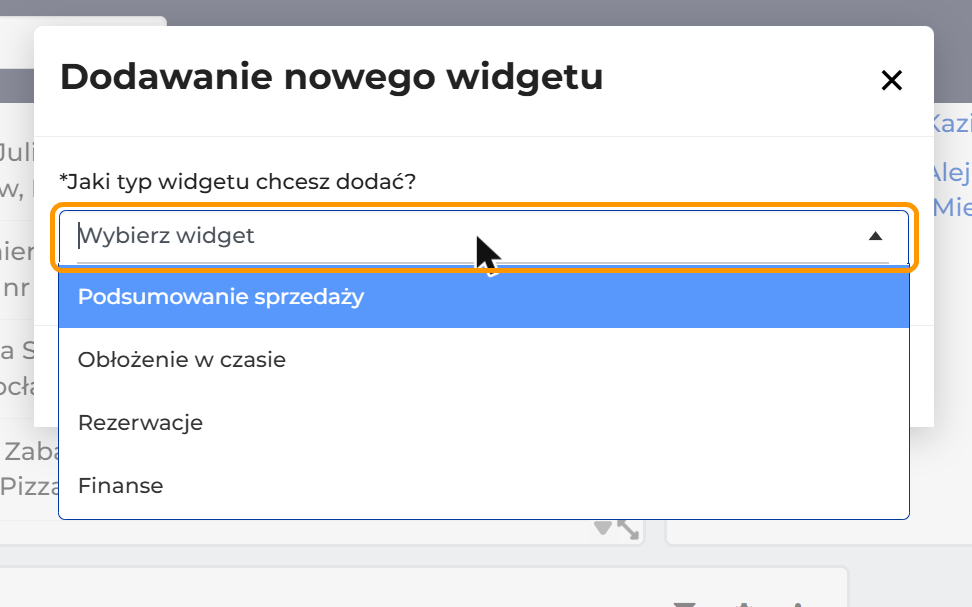
Pole „Wybierz widget” jest zaznaczone pomarańczową ramką. Lista zawiera cztery typy widgetów. - Kliknij Dodaj.
Pojawi się komunikat „Nowy układ został zapisany”. Nowy widget znajdziesz w kolumnie, w której jest pierwszy widget tego samego typu, tuż pod nim.
Jak zduplikować widget?
- Kliknij ikonę trzech kropek w nagłówku widgetu.
- Kliknij Duplikuj.
Pojawi się kopia widgetu z dopiskiem „(kopia)” w nazwie. Możesz ją nazwać tak, jak opisujemy w sekcji Jak zmienić nazwę, wygląd i filtry widgetu?
Pozycję Duplikuj mają Podsumowanie sprzedaży, Obłożenie w czasie, Rezerwacje i Finanse. W pozostałych widgetach menu zawiera tylko Usuń.
Jak usunąć widget?
- Kliknij ikonę trzech kropek w nagłówku widgetu.
- Kliknij Usuń.
Pojawi się komunikat „Pomyślnie usunięto widget”, a widget zniknie ze strony głównej.
UWAGA: SON nie pyta o potwierdzenie usunięcia. Usunięty widget dodasz ponownie przyciskiem Dodaj widget. Ustawienia i filtry usuniętego widgetu wprowadzisz od nowa. Kontakty i sekcje z widgetu Ważne kontakty zostają w SON i wrócą razem z widgetem.
Jak przesunąć widget i zmienić jego wielkość?
Układ widgetów dopasujesz do siebie. Zmiany dotyczą tylko Twojego widoku, nie zmieniasz strony głównej innych użytkowników. Jeśli masz dostęp do kilku oddziałów, układ ustawisz osobno w każdym z nich. SON zapisuje go automatycznie, tak samo, jak dodawanie i usuwanie.
- Aby przesunąć widget, przytrzymaj uchwyt przy tytule widgetu (sześć kropek) i przeciągnij widget w nowe miejsce.
- Aby zmienić wielkość widgetu, przytrzymaj uchwyt w jego prawym dolnym rogu i przeciągnij go w bok, żeby zmienić szerokość, albo w górę lub w dół, żeby zmienić wysokość.
Widgety układają się według siatki, więc widget zajmuje pełne jej pola. Siatka jest widoczna tylko podczas przeciągania.
Jak dodać ważne kontakty?
Widget Ważne kontakty pokazuje kontakty pogrupowane w sekcje, np. hydraulicy albo elektrycy. Zanim dodasz kontakt, utwórz sekcję, do której go przypiszesz. Kontakty i sekcje dodajesz na osobnej stronie, a widget pokazuje tylko to, co tam zapiszesz.
-
W widgecie Ważne kontakty kliknij link Zarządzaj. Otworzy się strona Zarządzaj ważnymi kontaktami z kartami Kontakty i Sekcje.
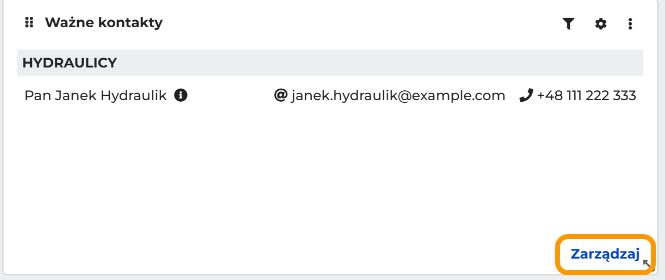
Link „Zarządzaj” jest w prawym dolnym rogu widgetu „Ważne kontakty”. - Otwórz kartę Sekcje i kliknij Dodaj sekcję.
- W polu Nazwa wpisz nazwę sekcji, np. „Hydraulicy”.
- Włącz przełącznik Pokaż na stronie głównej, żeby sekcja pojawiła się w widgecie.
- Kliknij Zapisz.
- Otwórz kartę Kontakty i kliknij Dodaj Kontakt.
- Wpisz nazwę kontaktu, telefon i adres e-mail.
-
W polu Sekcja wybierz sekcję z listy. W polu Opis kontaktu możesz dopisać, w jakich sprawach dzwonić.
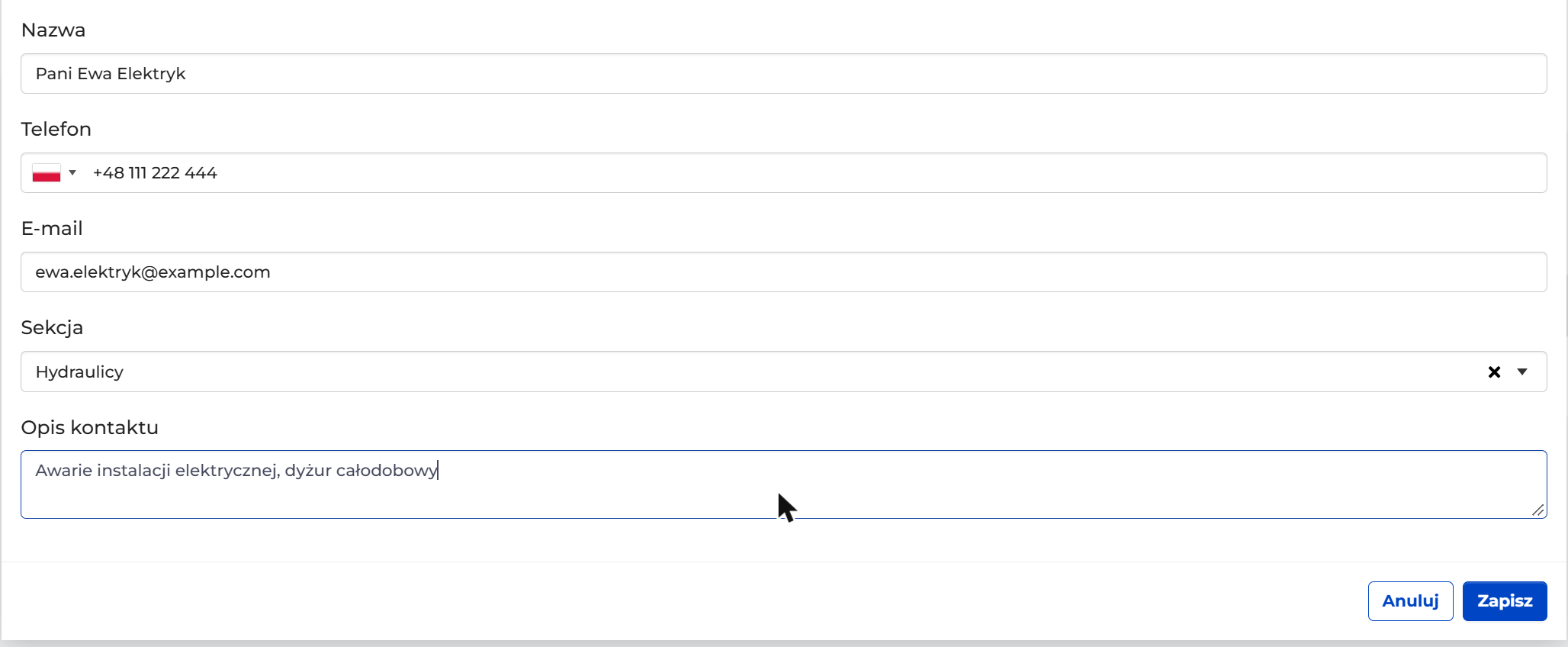
Formularz kontaktu ma pięć pól. - Kliknij Zapisz.
Kontakt pojawi się w widgecie Ważne kontakty pod nazwą sekcji, z adresem e-mail i numerem telefonu. Opis zobaczysz po najechaniu kursorem na ikonę informacji przy nazwie kontaktu. Jeśli lista na stronie Zarządzaj ważnymi kontaktami jeszcze jest pusta, odśwież stronę.
Kontakt albo sekcję zmienisz lub usuniesz w tabeli: kliknij ikonę trzech kropek przy wierszu i wybierz Edytuj albo Usuń.
Które widgety widzi użytkownik?
Które widgety widzisz na stronie głównej, zależy od uprawnień Twojej roli. Uprawnienia ustawia administrator w ustawieniach oddziału. Więcej o rolach znajdziesz w artykule Role i uprawnienia użytkowników.
Aby ustawić uprawnienia do strony głównej:
- Kliknij ikonę koła zębatego w prawym górnym rogu. Otworzy się okno Ustawienia.
- Wybierz Użytkownicy i uprawnienia i otwórz kartę Role użytkownika.
- Przy wybranej roli kliknij ikonę ołówka. Otworzy się okno Edycja roli użytkownika.
- W sekcji Kategorie uprawnień dla użytkownika zaznacz Strona główna, jeśli nie jest zaznaczona. Obok kategorii pojawi się ikona ołówka.
- Kliknij ikonę ołówka. Otworzy się okno Edytuj uprawnienia - Strona główna. Po zaznaczeniu kategorii wszystkie przełączniki są włączone.
- W sekcji Ustawienia ogólne wyłącz przełączniki widgetów, których użytkownik ma nie widzieć.
- Kliknij Zapisz w oknie uprawnień.
- Kliknij Zapisz na dole okna Edycja roli użytkownika. Jeśli zamkniesz to okno bez zapisu, SON zapyta, czy wyjść bez zapisywania zmian.
Włączony przełącznik widgetu daje podgląd tego widgetu. Przełączniki dotyczą widgetów:
- Windykacja,
- Dokumenty do zatwierdzenia,
- Finanse,
- Ważne kontakty,
- Obłożenie,
- Ostatnie zgłoszenia,
- Rezerwacje,
- Podsumowanie sprzedaży.
Jeśli użytkownik ma dodawać, edytować albo usuwać kontakty i sekcje w widgecie Ważne kontakty, sam przełącznik widgetu nie wystarczy. Zaznacz w oknie roli także kategorię Ważne kontakty. Kliknij ikonę ołówka obok niej i dla kontaktów oraz sekcji wybierz widoczność, dodawanie, edycję albo usuwanie.
Najczęstsze pytania
Dlaczego nie mogę zduplikować widgetu?
Pozycja Duplikuj jest tylko w widgetach, które można dodać więcej niż raz: Podsumowanie sprzedaży, Obłożenie w czasie, Rezerwacje i Finanse. W pozostałych menu zawiera tylko Usuń.
Czy muszę zapisywać układ strony głównej?
Nie. SON zapisuje układ po każdej zmianie i pokazuje komunikat „Nowy układ został zapisany”.
Czy zmiany na stronie głównej widzą inni użytkownicy?
Nie. Każdy użytkownik ustawia stronę główną pod siebie, więc Twoje zmiany nie wpływają na widok innych osób. Jeśli masz dostęp do kilku oddziałów, możesz ustawić inny widok w każdym z nich.
Gdzie zmienię dane widoczne w widgecie Ważne kontakty?
Kliknij link Zarządzaj w widgecie, a potem na karcie Kontakty kliknij ikonę trzech kropek przy kontakcie i wybierz Edytuj.