
Jak uruchomić automatyczne księgowanie wpłat?
Automatyczne księgowanie wpłat przypisuje wpłaty najemców do wystawionych dla nich dokumentów bez ręcznego rozliczania każdego przelewu. Każdy najemca wpłaca na własny numer wirtualny, a SON rozpoznaje wpłatę po tym numerze.
SON nie łączy się bezpośrednio z bankiem, czyli nie loguje się do Twojego konta. SON pobiera informacje o wpłatach z raportów, które wysyła bank. Jeśli raport nie dotrze do SON, wpłata widoczna w banku nie pojawi się w SON.
Zanim zaczniesz, sprawdź, czy:
- masz umowę z bankiem na usługę płatności masowych (mass collect). Sprawdź, jaką usługę uruchomić i jakie parametry wybrać w artykule Jakie parametry wybrać w banku przy uruchamianiu płatności masowych?
- masz z banku fragment numeru konta, na podstawie którego SON wygeneruje numery wirtualne. Zwykle ma 12 cyfr.
W tym artykule dowiesz się:
- Który wariant raportów wybrać
- Gdzie wpisać numer konta do wpłat
- Jak dodać usługę automatycznego księgowania
- Jak skonfigurować raporty wysyłane e-mailem
- Jak przekierować raporty z banku w Gmailu
- Jak ustawić raporty przez webservice
- Jak sprawdzić, czy księgowanie działa
- Co zrobić, gdy wpłata jest w banku, a nie ma jej w SON
Który wariant raportów wybrać?
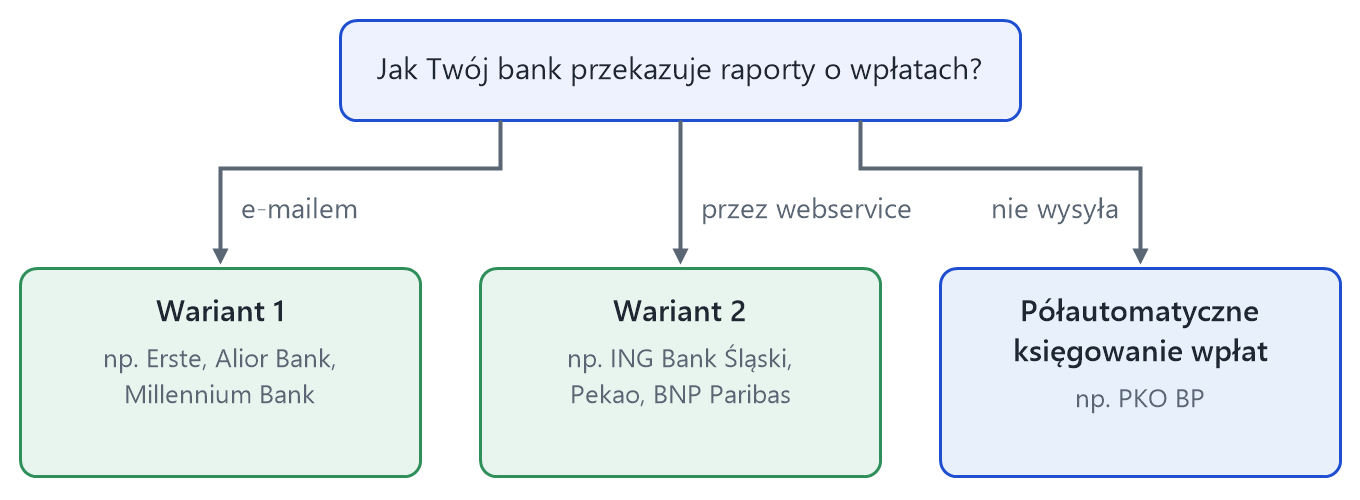
Wariant zależy od banku. Bank wysyła raporty o wpłatach e-mailem na skrzynkę SON albo udostępnia je przez webservice.
| Sposób przekazywania raportów | Banki | Wariant w SON |
|---|---|---|
| e-mailem | Erste, Alior Bank, BNP Paribas, Bank Pocztowy, mBank, Millennium Bank, Danske Bank, Citi Handlowy, Bank Gospodarstwa Krajowego, Bank Ochrony Środowiska, Bank Polskiej Spółdzielczości, Bank Spółdzielczy Rzemiosła w Krakowie, Bank Spółdzielczy w Barlinku, Bank Spółdzielczy w Dobrzycy, Bank Spółdzielczy w Goleniowie, Bank Spółdzielczy w Ostrowi Mazowieckiej | wariant 1 |
| przez webservice | ING Bank Śląski, Pekao, BNP Paribas, Alior Bank (Bank Connect) | wariant 2 |
| wysyłasz je samodzielnie e-mailem (według naszej wiedzy bank nie wysyła automatycznie raportów) | PKO BP | wariant 1 albo półautomatyczne księgowanie wpłat |
BNP Paribas i Alior Bank przekazują raporty na oba sposoby. W obu bankach zalecamy webservice: w BNP Paribas usługę Webservices, a w Alior Bank usługę Bank Connect. Jakie usługi zamówić w swoim banku, opisuje artykuł Jakie parametry wybrać w banku przy uruchamianiu płatności masowych?
PKO BP nie wysyła raportów. W SON ustawiasz wariant 1, a raporty pobierasz w bankowości internetowej i samodzielnie wysyłasz e-mailem na adres skrzynki SON. Szczegóły opisuje sekcja Czy PKO BP obsługuje automatyczne księgowanie wpłat?
Twojego banku nie ma na liście w SON? Możemy go dodać. Potrzebujemy do tego dokumentacji technicznej banku, która opisuje, jak bank obsługuje płatności masowe i raporty o wpłatach. Kliknij Pomoc w SON i wyślij nam tę dokumentację.
Gdzie wpisać numer konta do wpłat?
Numer konta do wpłat to fragment numeru z tabeli, którą przekazał bank. Na jego podstawie SON generuje numery wirtualne dla najemców. Numer możesz wpisać od razu, zanim bank uruchomi usługę.
- Przejdź do Finanse → Ustawienia → Ogólne. W sekcji Konta bankowe kliknij + Numer konta.
- Zaznacz Fragment numeru dla płatności masowych (12-22 cyfr).

- W polu Numer konta do wpłat wpisz fragment numeru konta z tabeli od banku.

- W polu Numer konta do wypłat wpisz pełny numer rachunku, z którego będą realizowane płatności.
- W polu Nazwa wpisz nazwę konta, np. „Płatności masowe”. Pole odblokuje się po wpisaniu numerów.
- Jeśli to konto ma być domyślne, zaznacz Domyślny numer. Numer domyślny pojawia się na dokumentach dla najemców. Przy pierwszym numerze konta w oddziale ta opcja jest zaznaczona od razu.
- Kliknij Dodaj.
⚠️ UWAGA! W formularzu jest od razu zaznaczone Pełen numer konta (26 cyfr). Jeśli tego nie zmienisz, SON nie przyjmie fragmentu i pokaże komunikat „Pole Numer konta nie jest prawidłowym numerem konta bankowego”.
SON wygeneruje numery wirtualne dla najemców zakwaterowanych w nieruchomościach oznaczonych jako Własne/w podnajmie. Najemcy w nieruchomościach zarządzanych dostaną numery wirtualne, gdy ten sam fragment numeru wpiszesz też na karcie właściciela, w podzakładce Właściciel wystawcą dokumentów. Numery pojawią się od razu po kliknięciu Dodaj. Znajdziesz je na karcie najemcy w zakładce Informacje → Numery kont, w wierszu z nazwą konta.
⚠️ UWAGA! Bez numeru konta do wpłat SON nie wygeneruje numerów wirtualnych. Osobny numer konta dla nieruchomości zarządzanych jednego właściciela dodasz na jego karcie: Informacje → Właściciel wystawcą dokumentów → Zmień → + Numer konta. Formularz jest taki sam jak w ustawieniach oddziału. Na końcu kliknij Zapisz. Jak wybrać konto dla nieruchomości zarządzanych, opisuje artykuł Jak wybrać konto, na które płacą najemcy w nieruchomości zarządzanej?
Wpłaty najemców mogą trafiać na subkonta właścicieli, a najemcy nadal wpłacają na numery wirtualne. Potrzebna jest do tego usługa kont wirtualnych do subkont w banku. Jak ją uruchomić, opisuje sekcja Jak uruchomić płatności masowe na osobnych subkontach właścicieli? w artykule o parametrach płatności masowych w banku.
Jak dodać usługę automatycznego księgowania?
Pierwsze kroki dodawania usługi są takie same w obu wariantach.
- Przejdź do Finanse → Ustawienia → Automatyczne rozpoznawanie wpłat.
- Kliknij Nowa usługa. Pojawi się okno Dodaj nową usługę rozpoznawania wpłat.
- W sekcji Rodzaj płatności zostaw zaznaczone Chcę importować wpłaty z indywidualnych kont najemców.
- W polu Wybierz bank wybierz swój bank.
- W polu Nazwa SON wpisuje „Wpłaty na konta indywidualne”. Możesz zmienić tę nazwę, np. na „Wpłaty Alior Bank”.
- Zostaw zaznaczone pole W przypadku wykrycia zdublowanej operacji, pomijaj ją. Dzięki temu SON nie zaksięguje dwa razy tej samej operacji.
Dalsze pola zależą od banku. Przy banku, który wysyła raporty e-mailem, pojawi się adres skrzynki SON na raporty. Przy banku z webservice pojawią się pola na dane z umowy z bankiem. Przejdź do sekcji dla swojego wariantu.
Masz w banku jedną usługę płatności masowych, a w SON kilka oddziałów? Tę samą usługę możesz ustawić w każdym z nich. Jak to zrobić, opisuje artykuł: FAQ - Jak skonfigurować te same płatności masowe na kilku oddziałach?
Wariant 1 - raporty przesyłane e-mailem
Krok 1. Adres e-mail do wysyłki raportów przez bank
Okno Dodaj nową usługę rozpoznawania wpłat pokazuje adres skrzynki SON przeznaczonej tylko na raporty o wpłatach.
Adres skrzynki SON do odbierania raportów znajdziesz również w zakładce Finanse → Ustawienia → Automatyczne rozpoznawanie wpłat, przy napisie Adres e-mail do raportów z wpłatami. Ikona obok adresu kopiuje go do schowka. Adres możesz więc podać w banku już przy podpisywaniu umowy.
- Skopiuj adres z pola Adres e-mail.

- W bankowości internetowej podaj ten adres jako adres do wysyłki raportów.
Jeżeli bank nie pozwala wskazać nowego adresu, skonfiguruj automatyczne przekierowanie wiadomości z raportami ze swojej skrzynki na wskazany wyżej adres SON. Jak to zrobić w Gmailu, opisuje sekcja Jak przekierować raporty z banku w Gmailu?
- W sekcji Struktura pliku zaznacz strukturę z umowy z bankiem.
- Jeśli w Erste wybrano raporty szyfrowane, w sekcji Struktura pliku zaznacz ID75 szyfrowany (klucz PGP). W polu Klucz prywatny PGP dodaj plik z kluczem prywatnym (rozszerzenie .asc), a w polu Hasło do klucza prywatnego wpisz hasło do tego klucza. SON wymaga, żeby klucz prywatny był zabezpieczony hasłem.
⚠️ UWAGA! Do raportów szyfrowanych potrzebujesz pary kluczy, wygenerowanych razem. Klucz publiczny wysyłasz do Erste, a klucz prywatny z tej samej pary dodajesz w SON w polu Klucz prywatny PGP. Gdy dodasz klucz publiczny albo wpiszesz złe hasło, SON nie zapisze usługi i pokaże komunikat pod polem. Gdy klucz jest już wgrany, w oknie usługi widać Klucz wgrany z datą i przycisk Wymień plik. Jak przygotować klucze, opisuje sekcja Raporty szyfrowane kluczem PGP w Erste.
- Kliknij Zapisz.
Jak przekierować raporty z banku w Gmailu?
Jeśli bank wysyła raporty na Twoją skrzynkę w Gmailu, przekaż je do SON. Sposób zależy od tego, jaka poczta przychodzi na tę skrzynkę:
- Skrzynka tylko na raporty z banku: włącz przekazywanie całej poczty. Filtr nie jest potrzebny.
- Skrzynka, na którą przychodzi też inna poczta: ustaw filtr. Filtr przekaże do SON tylko wiadomości z adresu banku, a reszta poczty zostanie w Twojej skrzynce.
W obu przypadkach najpierw dodaj adres skrzynki SON jako adres do przekazywania dalej:
- Otwórz Gmaila na komputerze. W prawym górnym rogu kliknij ikonę Ustawienia (koło zębate), a potem Zobacz wszystkie ustawienia.
- Kliknij kartę Przekazywanie i POP/IMAP.
- W sekcji Przekazywanie dalej kliknij Dodaj adres do przekazywania dalej.
- Wpisz adres skrzynki SON na raporty, ten sam co w Kroku 1. Znajdziesz go w SON w Finanse → Ustawienia → Automatyczne rozpoznawanie wpłat, przy napisie Adres e-mail do raportów z wpłatami.
- Kliknij Dalej, potem jeszcze raz Dalej i OK. Gmail wyśle na adres skrzynki SON wiadomość z linkiem weryfikacyjnym.


Wiadomość z linkiem weryfikacyjnym trafi do skrzynki SON, a nie do Ciebie. Po dodaniu adresu kliknij Pomoc w SON i napisz do nas. Zaakceptujemy przekierowanie po naszej stronie. Tak samo postępuj przy innym dostawcy poczty, jeśli wymaga on zgody drugiej strony na przekierowanie.
Gdy zaakceptujemy przekierowanie, dokończ ustawienia według rodzaju skrzynki.
Skrzynka tylko na raporty z banku:
- Na karcie Przekazywanie i POP/IMAP, w sekcji Przekazywanie dalej, zaznacz Przekaż dalej kopię przychodzącej poczty do.
- W polu obok wybierz adres skrzynki SON.
- Kliknij Zapisz zmiany na dole strony.
Skrzynka, na którą przychodzi też inna poczta:
⚠️ UWAGA! W sekcji Przekazywanie dalej zostaw zaznaczoną opcję Wyłącz przekazywanie dalej. Opcja Przekaż dalej kopię przychodzącej poczty do wysłałaby do SON całą Twoją pocztę. Jeśli jest zaznaczona, zmień ją i kliknij Zapisz zmiany.
Potem utwórz filtr:
- Na karcie Przekazywanie i POP/IMAP kliknij link utwórz odpowiedni filtr. Możesz też w polu wyszukiwania u góry Gmaila kliknąć ikonę Pokaż opcje wyszukiwania. Pojawi się formularz filtra.
- W polu Od wpisz adres, z którego bank wysyła raporty.
- Kliknij Utwórz filtr.

- Zaznacz Przekaż dalej i wybierz adres skrzynki SON.
- Kliknij Utwórz filtr.
Filtr przekazuje tylko wiadomości, które przyjdą po jego utworzeniu.
W obu przypadkach na koniec dodaj swój adres w Gmailu do białej listy nadawców według Kroku 2.
Instrukcje Google znajdziesz w artykułach Automatyczne przekazywanie dalej wiadomości z Gmaila na inne konto i Tworzenie reguł filtrowania e-maili
Krok 2. Dodaj adres nadawcy raportów do białej listy
Biała lista nadawców to lista adresów, z których przychodzą raporty o wpłatach. Dodaj do niej adres, z którego wysyła je bank. Jeśli raporty przekierowujesz albo wysyłasz samodzielnie, jak w PKO BP, dodaj też swój adres.
- W zakładce Automatyczne rozpoznawanie wpłat kliknij ikonę ołówka obok napisu Biała lista nadawców.
- Wpisz adres, z którego przychodzą raporty: adres banku albo Twój adres, jeśli ustawiono przekierowanie. Naciśnij Enter albo spację. Adres pojawi się w polu.
- Opcjonalnie: dodaj kolejne adresy tak samo jak w kroku 2.
- Kliknij poza polem. Pojawią się przyciski Zapisz i Anuluj.
- Kliknij Zapisz. Sam Enter nie zapisuje adresu i po odświeżeniu strony adres zniknie.
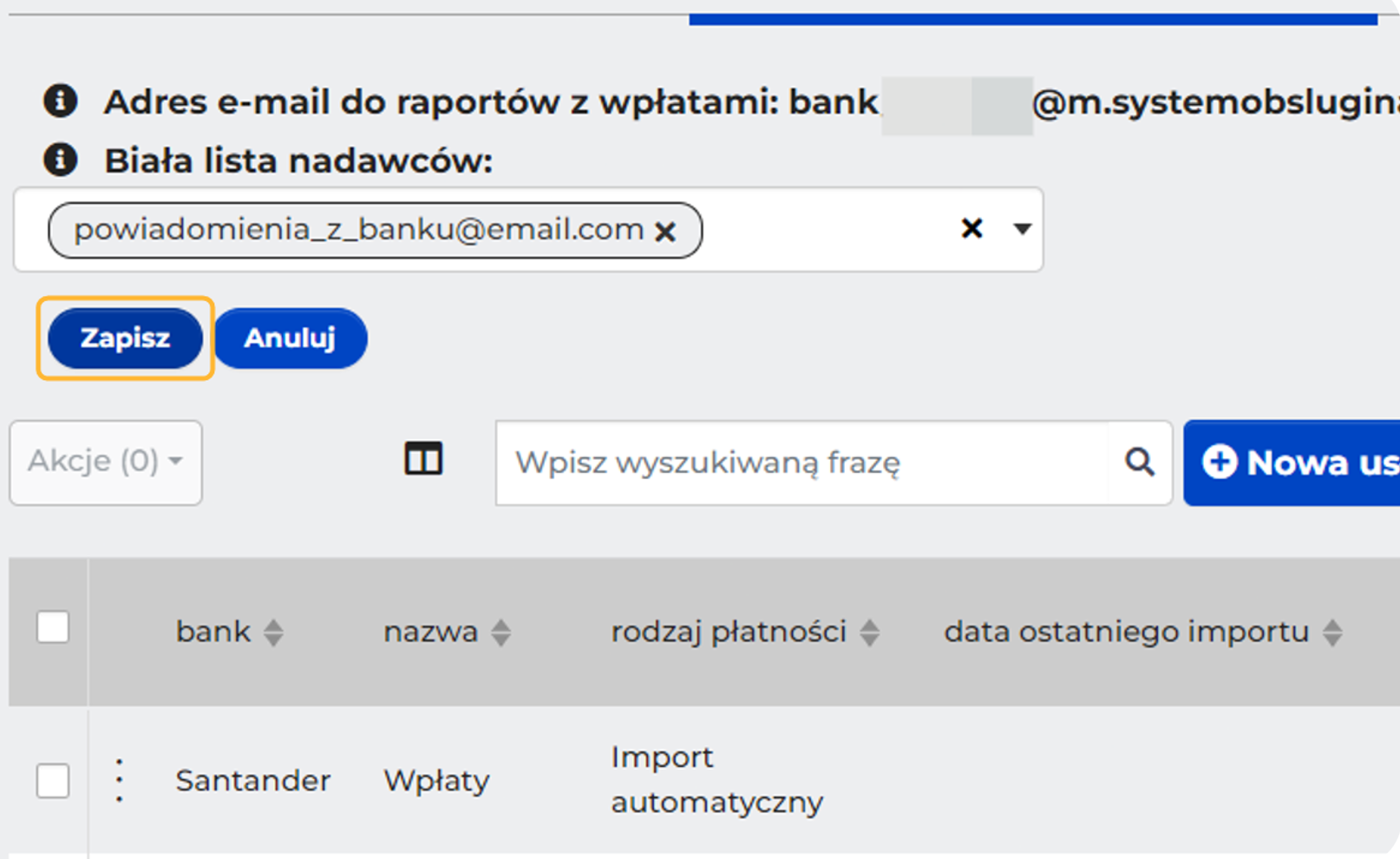
Dodane adresy pojawią się obok napisu Biała lista nadawców.
Żeby usunąć adres, kliknij ikonę ołówka, a potem krzyżyk przy adresie. Kliknij poza polem, a potem Zapisz.
UWAGA! Przy przekierowaniu i przy raportach wysyłanych samodzielnie, jak w PKO BP, raporty przychodzą do SON z Twojej skrzynki, a nie z adresu banku. Dodaj więc do białej listy nadawców swój adres e-mail, a nie tylko adres banku. Bez tego SON nie przyjmie raportów.
Bank Erste wysyła raporty z adresu curpgp@erste.pl. Dodaj go do białej listy.
Wariant 2 - raporty przez webservice
Przy webservice SON pobiera raporty z usługi banku. Potrzebny jest certyfikat, który generujesz według instrukcji banku, i dane z umowy z bankiem. Adres skrzynki SON i biała lista nie są w tym wariancie potrzebne.
| Bank | Struktura pliku | Pola do uzupełnienia |
|---|---|---|
| ING Bank Śląski | WebService (certyfikat .pfx / .pem / .jks) | Załącznik (plik certyfikatu), Hasło, Partner ID, Hasło ID, Numer(y) kont, Data pierwszego importu |
| Pekao | Webservice (certyfikat .pfx / .pem / .jks) | Załącznik (plik certyfikatu), Hasło |
| BNP Paribas | BNP Rest Web Service | ID wsloginu, Hasło wsloginu |
| Alior Bank | Bank Connect (WebService - certyfikat .pfx / .pem / .jks) | Załącznik (plik certyfikatu), Format pliku, Hasło do certyfikatu |
W BNP Paribas zaznacz BNP Rest Web Service. Struktura CSV służy do raportów wysyłanych e-mailem (wariant 1). Przy strukturze WebService (certyfikat .pfx / .pem / .jks) SON pokazuje dopisek „bank przestaje wspierać tę opcję”.
Skąd wziąć te dane, opisuje artykuł Jakie parametry wybrać w banku przy uruchamianiu płatności masowych?
- W sekcji Struktura pliku zaznacz strukturę z umowy z bankiem. Nazwy struktur znajdziesz w tabeli.
- W polu Załącznik dodaj plik certyfikatu. W ING to plik .pem, w Pekao plik .pfx.

- Uzupełnij pozostałe pola danymi z umowy z bankiem. W ING są to Hasło, Partner ID, Hasło ID i Numer(y) kont.
- Kliknij Zapisz.
Usługa pojawi się na liście z rodzajem płatności Import automatyczny.
Jak sprawdzić, czy automatyczne księgowanie działa?
- Numery wirtualne: na karcie najemcy w zakładce Informacje → Numery kont jest numer wirtualny.
- Import raportów: w zakładce Automatyczne rozpoznawanie wpłat kolumny Data ostatniego importu i Status importu pokazują, kiedy SON ostatnio zaczytał raport. Przy raportach wysyłanych e-mailem kolumna Data następnego importu pokazuje „Na bieżąco, po otrzymaniu raportu z banku”.
- Wpłaty w banku: bank pokazuje wpłaty na numery wirtualne zwykle jako jedną sumę z danego dnia. Listę pojedynczych wpłat znajdziesz w SON w Raporty → Zestawienie transakcji na kontach (dostępne po pierwszym pobraniu raportów z banku).
Co zrobić, gdy wpłata jest w banku, a nie ma jej w SON?
Wpłata nie pojawi się w SON, jeśli raport z banku nie dotarł do SON albo SON nie mógł go pobrać. Najpierw w zakładce Finanse → Ustawienia → Automatyczne rozpoznawanie wpłat sprawdź kolumny Data ostatniego importu i Status importu. Jeśli ostatni import był przed dniem wpłaty, SON nie odczytał raportu z tego dnia. Gdy w kolumnie Status importu jest Błąd odszyfrowania, raport dotarł, ale dodany klucz do niego nie pasuje. Najczęściej to klucz publiczny zamiast prywatnego. Kliknij Popraw ustawienia pod statusem i dodaj klucz prywatny. Gdy w kolumnie jest Czeka na raport z banku, nowe ustawienia są zapisane, a status zmieni się po odczytaniu pierwszego raportu. W innym wypadku raport z tego dnia nie dotarł do SON.
Najczęstsze przyczyny:
- Wygasł certyfikat (wariant 2). Do kiedy certyfikat działa, pokazuje kolumna Data ważności certyfikatu. Wygeneruj nowy certyfikat według instrukcji banku i dodaj go w ustawieniach usługi. Instrukcje banków i linki do nich znajdziesz w artykule Jakie parametry wybrać w banku przy uruchamianiu płatności masowych?: dla ING, Alior Bank i Pekao.
- Bank nie wysłał raportu (wariant 1). W bankowości internetowej sprawdź, czy usługa raportów jest aktywna i czy bank wysyła raporty na adres skrzynki SON albo na adres, z którego ustawiono przekierowanie.
- Raport z PKO BP nie dotarł do SON (wariant 1). PKO BP nie wysyła raportów automatycznie. SON zaksięguje wpłatę dopiero wtedy, gdy pobierzesz raport w bankowości internetowej i wyślesz go na adres skrzynki SON.
- Adresu nadawcy nie ma na białej liście (wariant 1). Sprawdź, czy adres, z którego bank wysyła raporty, jest obok napisu Biała lista nadawców. W Erste to curpgp@erste.pl.
- Przy przekierowaniu brakuje Twojego adresu na białej liście (wariant 1). Jeśli raporty przychodzą do Twojej skrzynki i przekierowujesz je do SON albo wysyłasz je samodzielnie, jak w PKO BP, nadawcą jest Twój adres, a nie adres banku. Sprawdź, czy Twój adres też jest obok napisu Biała lista nadawców.