Jak wysłać dokument do KSeF?
Dokumenty nabywców, którym SON nie wysyła faktur do KSeF automatycznie, wyślesz ręcznie z listy dokumentów. Możesz wysłać jeden dokument albo kilka naraz. Status KSeF przy dokumencie pokaże, czy KSeF go przyjął.
Zanim zaczniesz, sprawdź, czy:
- masz aktywne połączenie z KSeF, opisane w artykule Jak połączyć się z KSeF?
- nabywca ma typ integracji z KSeF Obligatoryjny albo Nieobligatoryjny - z eksportem do KSeF. Typ ustawisz według artykułu Jak oznaczyć nabywcę jako podlegającego pod KSeF?
W tym artykule dowiesz się:
- Kiedy SON wysyła dokument do KSeF sam
- Jak wysłać dokument do KSeF ręcznie
- Jak sprawdzić, czy KSeF przyjął dokument
Kiedy SON wysyła dokument do KSeF sam?
To, czy SON wysyła dokumenty nabywcy do KSeF sam, zależy od typu integracji na jego karcie:
- Obligatoryjny: SON wysyła dokumenty automatycznie, codziennie o 22:00 albo od razu po zatwierdzeniu. Wybór zależy od opcji integracji, które opisuje sekcja Jakie opcje ma integracja z KSeF? Jeśli te opcje są wyłączone, dokumenty czekają na ręczną wysyłkę.
- Nieobligatoryjny - z eksportem do KSeF: SON nie wysyła dokumentów sam. Wysyłasz je ręcznie.
- Nieobligatoryjny - bez eksportu do KSeF: dokumentów tego nabywcy nie wyślesz do KSeF.
Dokument, który czeka na ręczną wysyłkę, ma w kolumnie Status KSeF status Do eksportu.
Jak wysłać dokument do KSeF ręcznie?
Do KSeF trafią tylko dokumenty, które zaznaczysz. Wysyłka do KSeF nie zatwierdza dokumentu.
- Przejdź do Finanse → Dokumenty księgowe.
- Zaznacz pole wyboru przy dokumencie, który chcesz wysłać. Możesz zaznaczyć kilka dokumentów.
- Kliknij Akcje i wybierz Wyślij tylko do KSeF. Możesz też kliknąć ikonę samolotu nad tabelą.

Status zaznaczonych dokumentów w kolumnie Status KSeF zmieni się na Wyeksportowana do KSeF.
Pojedynczy dokument wyślesz też z menu przy dokumencie: kliknij trzy kropki w jego wierszu i wybierz Wyślij do KSeF. Ta opcja jest przy dokumentach nabywców z typem Obligatoryjny i Nieobligatoryjny - z eksportem do KSeF.
⚠️ Dokumentu wysłanego do KSeF nie usuniesz i nie wyślesz drugi raz. Błąd w wysłanej fakturze poprawisz korektą.
Jak sprawdzić, czy KSeF przyjął dokument?
Status wysyłki do KSeF widzisz na liście Dokumenty księgowe, w kolumnie Status KSeF. Wysłany dokument przechodzi przez trzy statusy:
- Do eksportu: dokument czeka na wysyłkę.
- Wyeksportowana do KSeF: SON wysłał dokument i czeka na odpowiedź KSeF.
- Zarejestrowana w KSeF: KSeF przyjął dokument. Numer nadany przez KSeF pokazuje kolumna Numer KSeF.
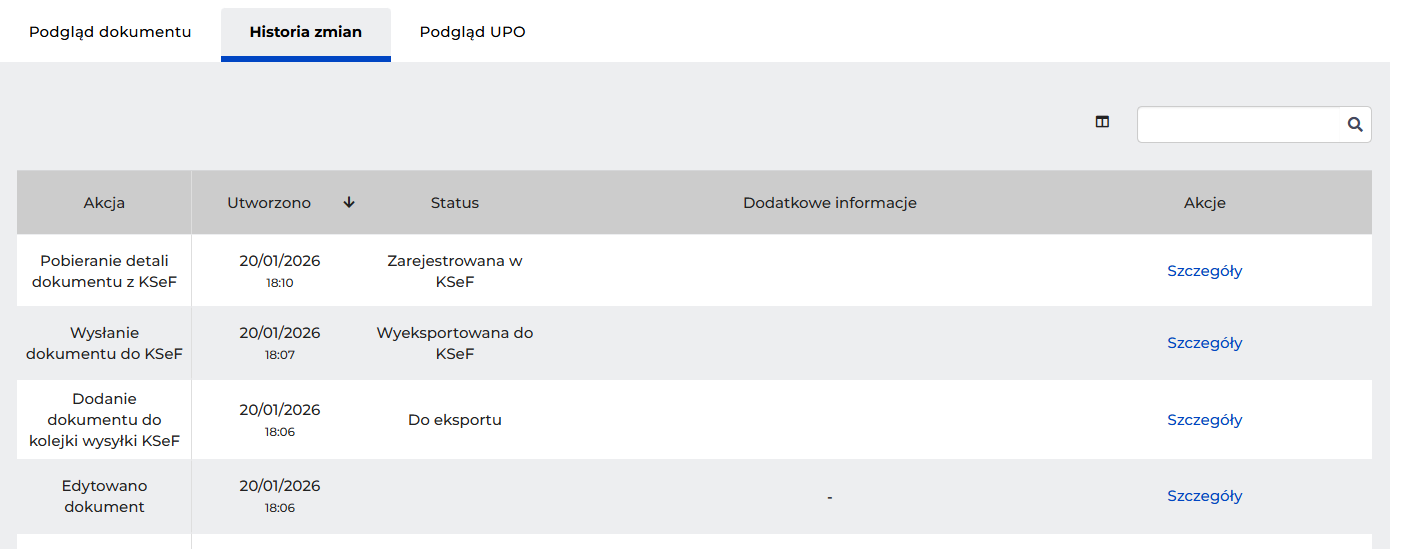
Zwykle KSeF odpowiada po kilku sekundach, ale czasem trwa to do 30 minut. Statusy Odrzucona w KSeF, Błąd walidacji i Błąd techniczny oznaczają, że KSeF nie przyjął dokumentu. Żeby sprawdzić przyczynę, kliknij status. Otworzy się historia zmian dokumentu, a przyczynę pokaże kolumna Dodatkowe informacje.
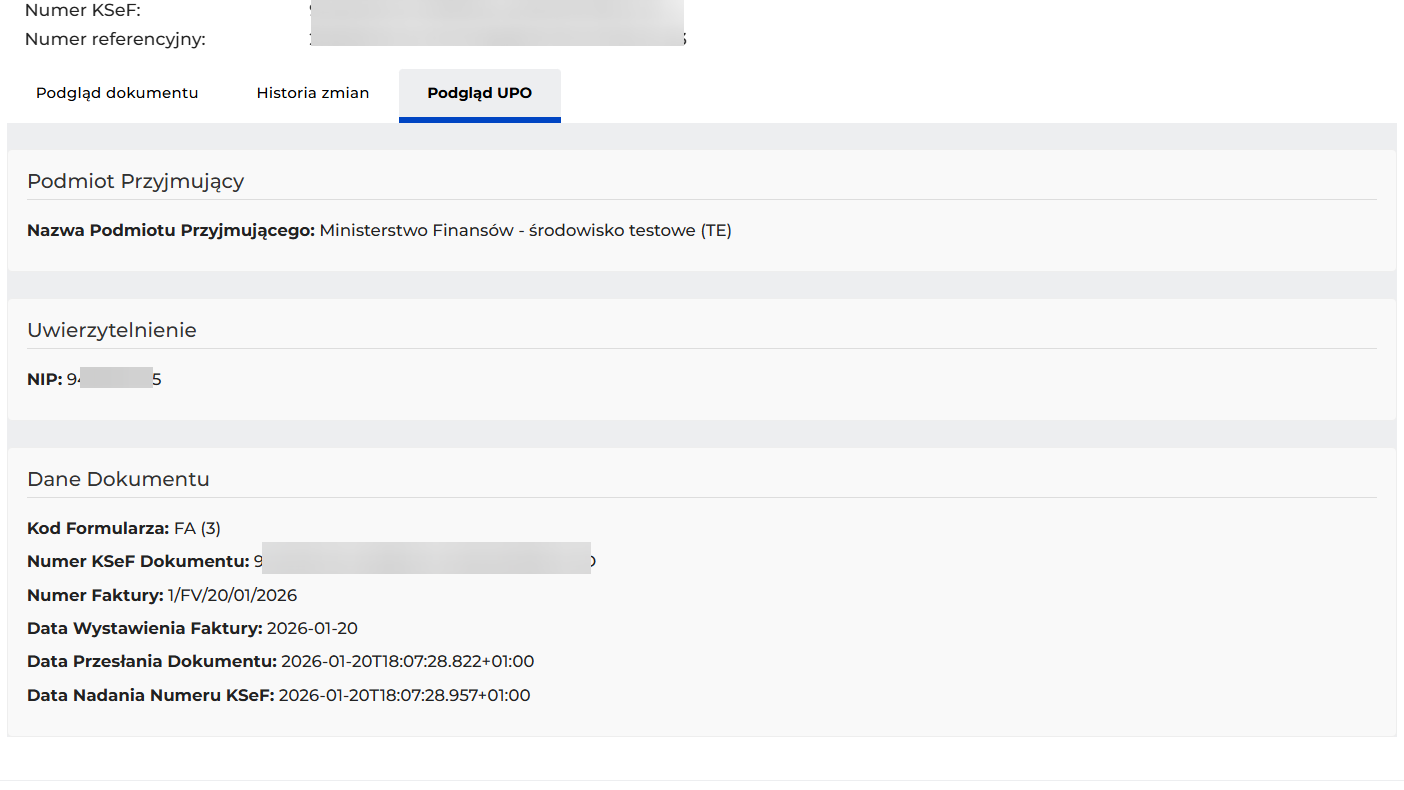
Każdy krok wysyłki zapisuje się w historii dokumentu. Przy dokumencie przyjętym przez KSeF zobaczysz też Urzędowe Poświadczenie Odbioru (UPO). UPO to potwierdzenie z KSeF z numerem KSeF dokumentu i datą jego nadania.
- Na liście Dokumenty księgowe kliknij numer dokumentu. Otworzy się podgląd dokumentu.
- Kliknij zakładkę Historia zmian. Tabela pokaże kroki wysyłki z datą, godziną i statusem.
- Opcjonalnie: Przy dokumencie ze statusem Zarejestrowana w KSeF kliknij zakładkę Podgląd UPO.