
Jak wygenerować certyfikat KSeF?
SON łączy się z KSeF certyfikatem KSeF albo tokenem. Oba wygenerujesz w Aplikacji Podatnika KSeF. Certyfikat dostaniesz w dwóch plikach: kluczu prywatnym z rozszerzeniem .key i certyfikacie z rozszerzeniem .crt. Token to ciąg znaków, który kopiujesz z Aplikacji Podatnika i wklejasz w SON. Jeśli chcesz wystawiać faktury także wtedy, gdy KSeF nie działa, wygeneruj drugi certyfikat, do trybu offline.
Zanim zaczniesz, sprawdź, czy:
- możesz zalogować się do Aplikacji Podatnika KSeF przez login.gov.pl (Profil Zaufany, aplikacja mObywatel, bankowość elektroniczna albo e-dowód) albo certyfikatem kwalifikowanym,
- masz w KSeF uprawnienia do firmy, która wystawia faktury w SON. Jeśli certyfikat albo token ma działać w imieniu właściciela nieruchomości, zacznij od artykułu Jak przekazać dostęp do KSeF firmie zarządzającej nieruchomością?
W tym artykule dowiesz się:
- Jak zalogować się do Aplikacji Podatnika KSeF
- Jak wygenerować certyfikat do połączenia z SON
- Jak wygenerować certyfikat do trybu offline
- Jak wygenerować token zamiast certyfikatu
Krok 1. Jak zalogować się do Aplikacji Podatnika KSeF?
Przy logowaniu wpisz NIP firmy, która wystawia faktury w SON. NIP w SON i NIP w KSeF muszą być takie same, inaczej KSeF nie przyjmie faktur.
- Otwórz Aplikację Podatnika KSeF: https://ap.ksef.mf.gov.pl/
- Wybierz sposób logowania: przez login.gov.pl albo certyfikatem kwalifikowanym.
- Jako identyfikator wybierz NIP, wpisz NIP firmy i kliknij Przejdź dalej.
- Potwierdź tożsamość wybranym sposobem, np. w aplikacji mObywatel.
Po zalogowaniu zobaczysz stronę główną Aplikacji Podatnika z menu z boku ekranu.
Krok 2. Jak wygenerować certyfikat do połączenia z SON?
Certyfikat do połączenia z SON ma przeznaczenie Uwierzytelnienie w systemie KSeF. KSeF ma limity liczby certyfikatów, więc nie generuj ich na zapas.
- W menu wybierz Certyfikaty → Wnioskuj o certyfikat.
- W polu Nazwa certyfikatu wpisz nazwę, po której rozpoznasz certyfikat, np. SON KSeF. Pod tą nazwą zapiszą się oba pliki.
- W polu Hasło wpisz hasło do klucza prywatnego i powtórz je w polu Powtórz hasło. Hasło ma od 15 do 32 znaków, wielką i małą literę bez polskich znaków, cyfrę i jeden ze znaków: !@#$%^&*()-_=+
- Kliknij Generuj. Przeglądarka pobierze plik klucza prywatnego z rozszerzeniem .key.

Zapisz hasło i przechowuj plik .key w bezpiecznym miejscu. KSeF nie zresetuje hasła i nie odtworzy klucza prywatnego. Bez nich certyfikat nie zadziała i trzeba wygenerować nowy.
- W polu Przeznaczenie certyfikatu zaznacz Uwierzytelnienie w systemie KSeF.
- W polu Certyfikat ważny od zostaw dzisiejszą datę. Certyfikat będzie ważny przez 2 lata od tej daty.
- Kliknij Wyślij wniosek o wydanie certyfikatu.
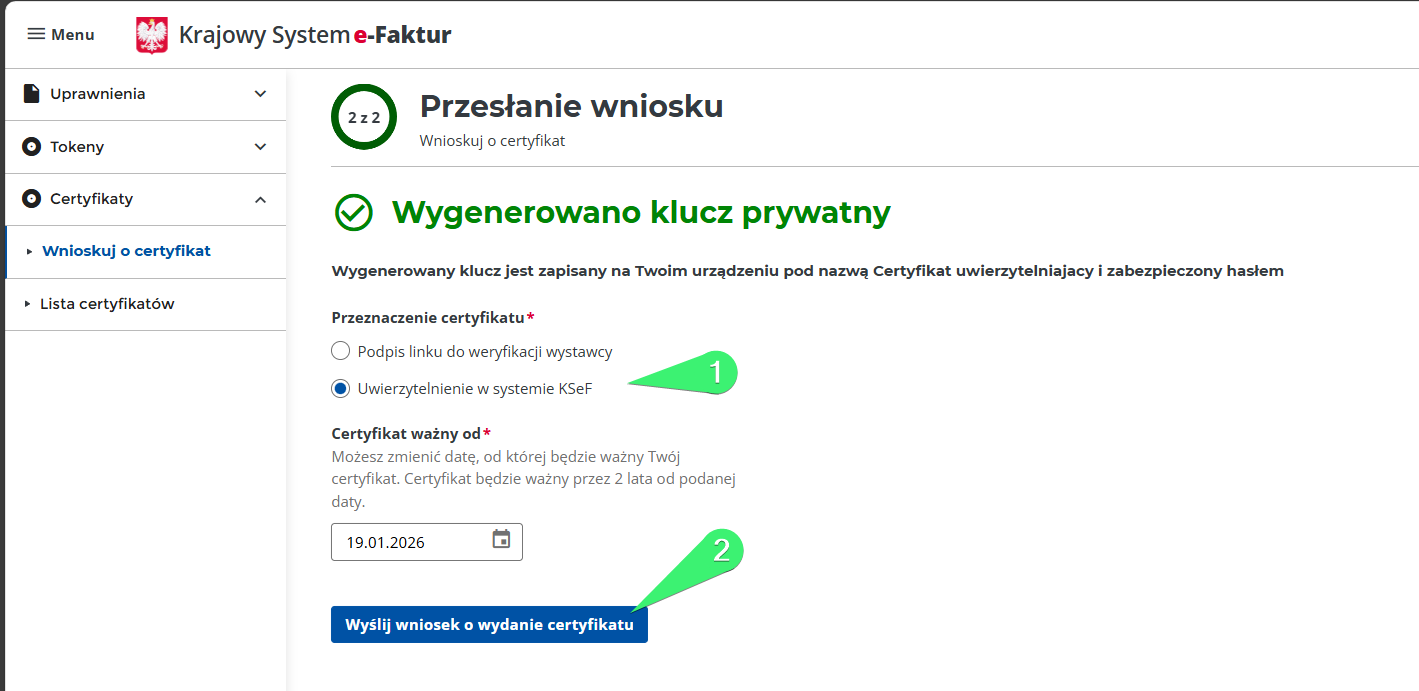
- Kliknij Odśwież, aż pojawi się informacja Zakończono pomyślnie.
- Kliknij Pobierz certyfikat. Przeglądarka pobierze plik certyfikatu z rozszerzeniem .crt.
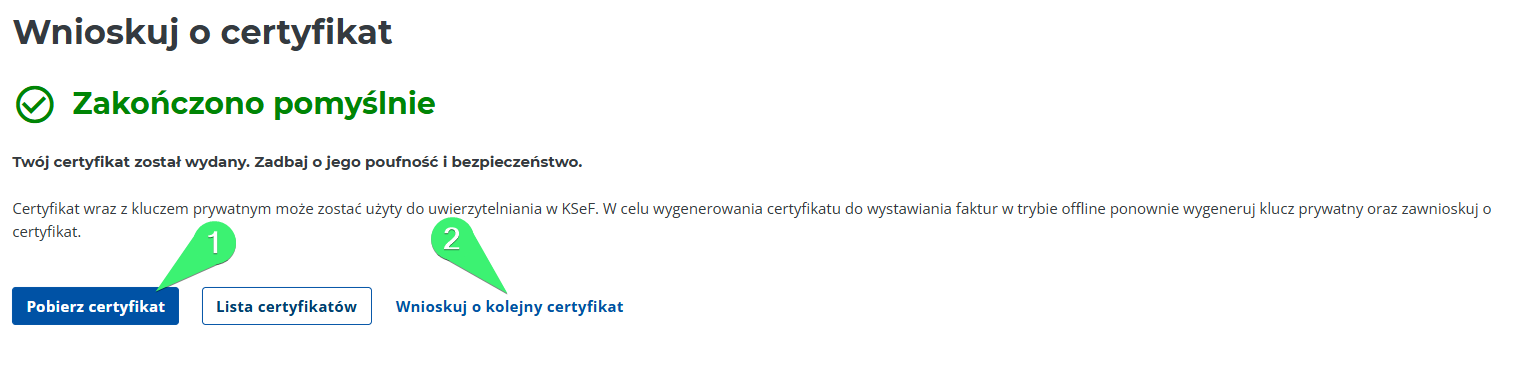
Masz teraz plik .key, plik .crt i hasło. Te trzy rzeczy dodasz w SON w oknie integracji z KSeF.
Krok 3. Jak wygenerować certyfikat do trybu offline?
Certyfikat do trybu offline umożliwia wystawianie faktur, gdy KSeF nie działa. Ten certyfikat ma przeznaczenie Podpis linku weryfikacyjnego wystawcy i własny klucz prywatny.
- Na ekranie Zakończono pomyślnie kliknij Wnioskuj o kolejny certyfikat. Możesz też wybrać w menu Certyfikaty → Wnioskuj o certyfikat.
- Wpisz nową nazwę, np. SON offline, i hasło według tych samych zasad co w kroku 2. Kliknij Generuj. Przeglądarka pobierze drugi plik .key.
- W polu Przeznaczenie certyfikatu zaznacz Podpis linku weryfikacyjnego wystawcy i kliknij Wyślij wniosek o wydanie certyfikatu.
- Kliknij Odśwież, a potem Pobierz certyfikat. Przeglądarka pobierze drugi plik .crt.
Oba zestawy plików dodasz w SON według artykułu Jak połączyć się z KSeF? Certyfikat z kroku 2 dodaj w polach certyfikatu i klucza prywatnego, a certyfikat z kroku 3 po włączeniu opcji Certyfikat offline.
Certyfikat wydany wcześniej pobierzesz ponownie w menu Certyfikaty → Lista certyfikatów. Klucza prywatnego KSeF nie przechowuje, więc tam go nie znajdziesz.
Jak wygenerować token zamiast certyfikatu?
Token zastępuje certyfikat z kroku 2. Zaloguj się do Aplikacji Podatnika KSeF tak jak w kroku 1.
- W menu wybierz Tokeny → Generuj token.
- W polu Nazwa tokena wpisz nazwę, po której rozpoznasz token, np. SON KSeF.
- Zaznacz uprawnienia wystawianie faktur, przeglądanie faktur i przeglądanie historii sesji (generowanie UPO). Od uprawnień zależy, co SON zrobi w KSeF tym tokenem.
- Kliknij Generuj token, a potem Odśwież, aż Aplikacja Podatnika pokaże token.
- Kliknij Kopiuj i zapisz token poza Aplikacją Podatnika KSeF.
KSeF pokazuje token tylko raz. Jeśli go nie zapiszesz, wygeneruj nowy.
Token wklejasz w SON w polu Token, po wybraniu metody autoryzacji Token. Opisuje to artykuł Jak połączyć się z KSeF? Wygenerowane tokeny zobaczysz w menu Tokeny → Lista tokenów. Tam też unieważnisz token, którego już nie używasz.