
Jak sprawdzić, kto i kiedy zmienił dane w SON?
Dziennik aktywności zapisuje akcje wykonane w SON, na przykład logowania, zmiany danych użytkowników, import danych i rozliczenia faktur. Przy każdym wpisie widzisz datę, nazwę akcji i użytkownika, który ją wykonał. Dzięki temu sprawdzisz, kto i kiedy zmienił dane.
Wpisy dotyczące jednej osoby lub nieruchomości znajdziesz też na jej karcie, w zakładce Historia.
W tym artykule dowiesz się:
- Jak otworzyć dziennik aktywności
- Jak zobaczyć szczegóły wpisu
- Jak znaleźć konkretny wpis
- Jak sprawdzić historię jednej karty
Jak otworzyć dziennik aktywności?
-
Kliknij ikonę koła zębatego w górnym pasku, obok ikony dzwonka.

Ikona koła zębatego jest obok dzwonka. - W oknie Ustawienia kliknij Dziennik aktywności.
Dziennik aktywności widzi administrator.
Zobaczysz tabelę z kolumnami Utworzono, Akcja, Użytkownik, Dodatkowe informacje i Szczegóły. Najnowsze wpisy są na górze. Kolumna Dodatkowe informacje pokazuje, czego dotyczy akcja, na przykład nazwisko najemcy. Gdy akcję wykonał sam SON, w kolumnie Użytkownik zobaczysz System. To akcje wykonane automatycznie przez SON.

Jak zobaczyć szczegóły wpisu?
Szczegóły wpisu otworzysz na dwa sposoby.
Przyciskiem Pokaż. Kliknij Pokaż w kolumnie Szczegóły przy wybranym wierszu.

Gdy nie widzisz kolumny Szczegóły, jest poza ekranem, po prawej stronie. Przewiń tabelę w prawo albo zwęź kolumny, przeciągając ich krawędzie.
Menu z trzech kropek. Kliknij trzy kropki przy wybranym wierszu i wybierz Pokaż szczegóły.

Oba sposoby otwierają to samo okno Szczegóły.
-
Przeczytaj dane w oknie Szczegóły.
Okno pokazuje datę, nazwę akcji, osobę, dla której akcję wystawiono, i wykonawcę akcji. W kolumnie było zobaczysz wartość sprzed zmiany, a w kolumnie zmieniono na nową wartość.
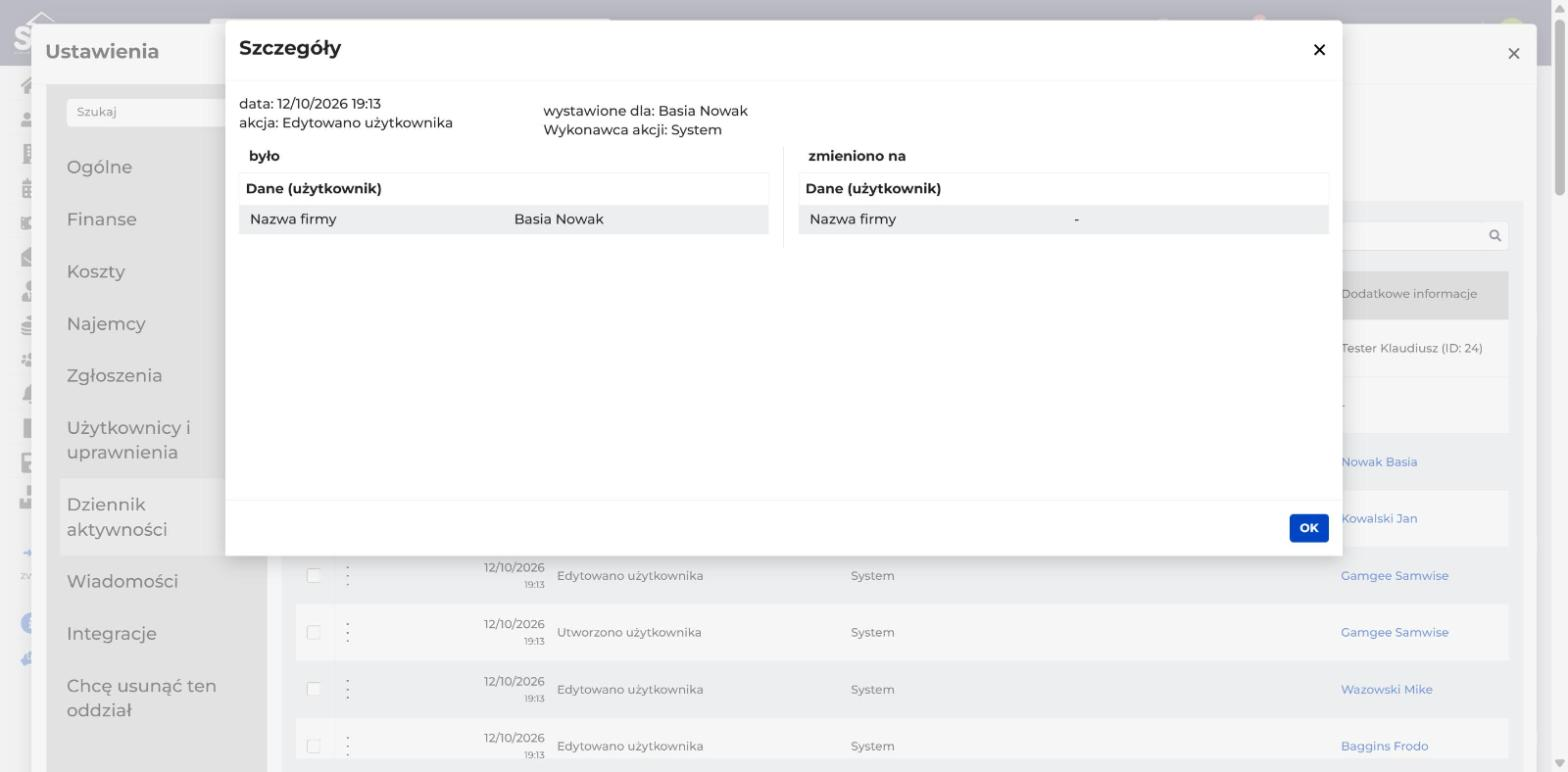
Kolumny było i zmieniono na pokazują starą i nową wartość. - Kliknij OK, żeby zamknąć okno.
Jak znaleźć konkretny wpis?
Dziennik może mieć tysiące wpisów, więc zawęź listę. Masz dwa sposoby.
Wyszukiwanie. Wpisz frazę w polu Szukaj nad tabelą i naciśnij Enter. Tabela pokaże wiersze z tą frazą, na przykład z nazwiskiem najemcy.
Filtry.
- Kliknij ikonę lejka nad tabelą.

-
W oknie Filtry ustaw wybrane pola: Utworzono (zakres dat), Akcja, Użytkownik albo Dodatkowe informacje. W polu Akcja wybierzesz kilka akcji naraz.
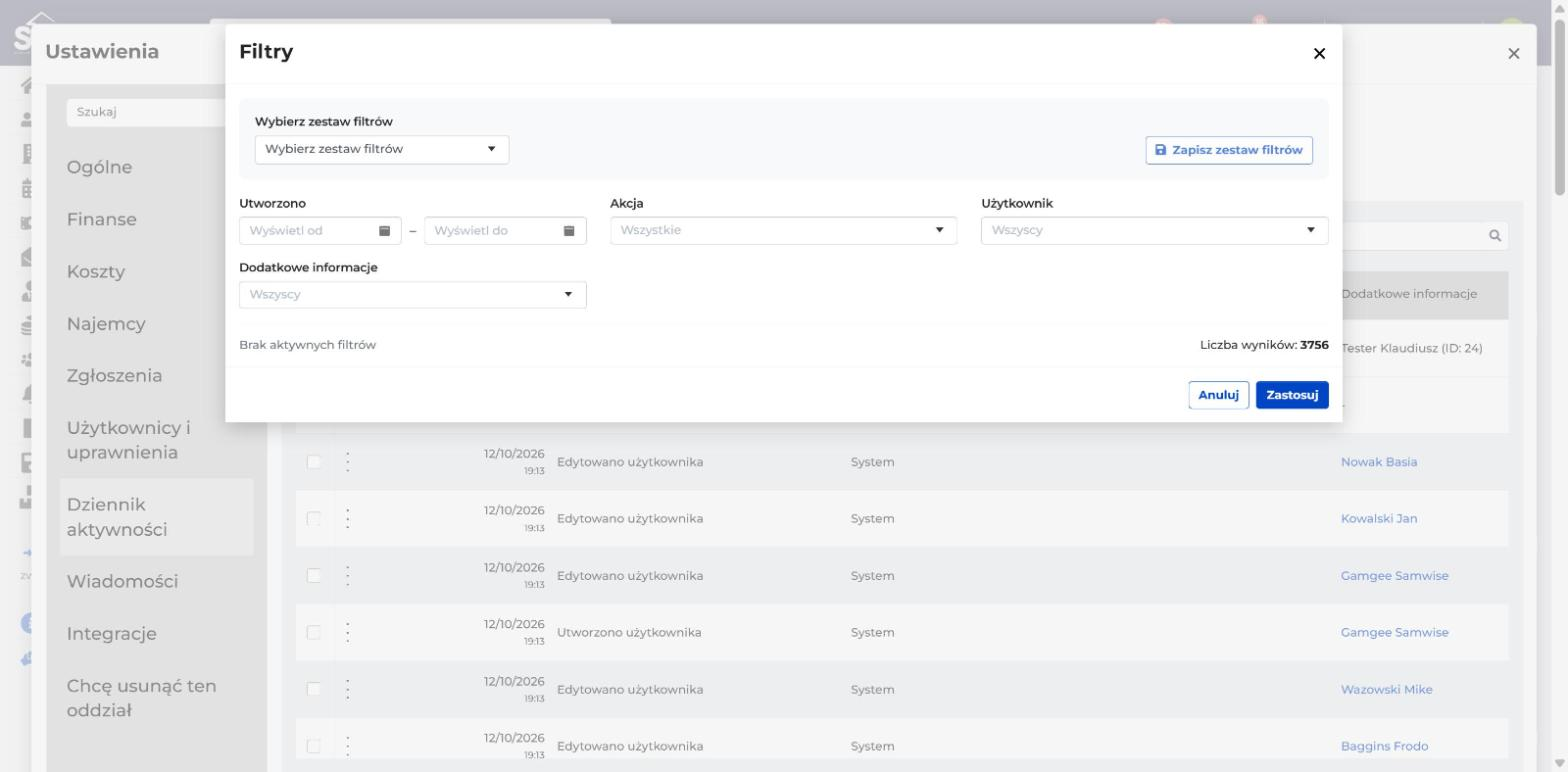
Okno Filtry ma cztery pola i przyciski Zastosuj oraz Anuluj. - Kliknij Zastosuj.
Tabela pokaże tylko pasujące wpisy. Nad nią zobaczysz znacznik każdego filtra. Kliknij Wyczyść wszystkie, żeby wrócić do pełnej listy.
Zestaw filtrów. Filtry, których używasz często, zapiszesz jako zestaw. Ustaw filtry i kliknij Zapisz zestaw filtrów. Wpisz nazwę i kliknij Zapisz. Następnym razem wybierz zestaw z listy Wybierz zestaw filtrów, a SON ustawi te same filtry. Kliknij Zastosuj. Przy wybranym zestawie zobaczysz też linki Nadpisz zestaw, Edytuj i Usuń.
Eksport. Zaznacz pola wyboru przy wierszach, które chcesz pobrać, i kliknij nad tabelą ikonę PDF albo Excel. Plik zawiera tylko zaznaczone wiersze. Gdy nie zaznaczysz żadnego, SON pokaże komunikat, że nie ma danych do wyeksportowania.
Jak sprawdzić historię jednej karty?
Wpisy o jednym najemcy, właścicielu, kontrahencie albo nieruchomości zobaczysz bez przeszukiwania całego dziennika.
- Otwórz kartę, na przykład najemcy.
-
Kliknij zakładkę Historia.
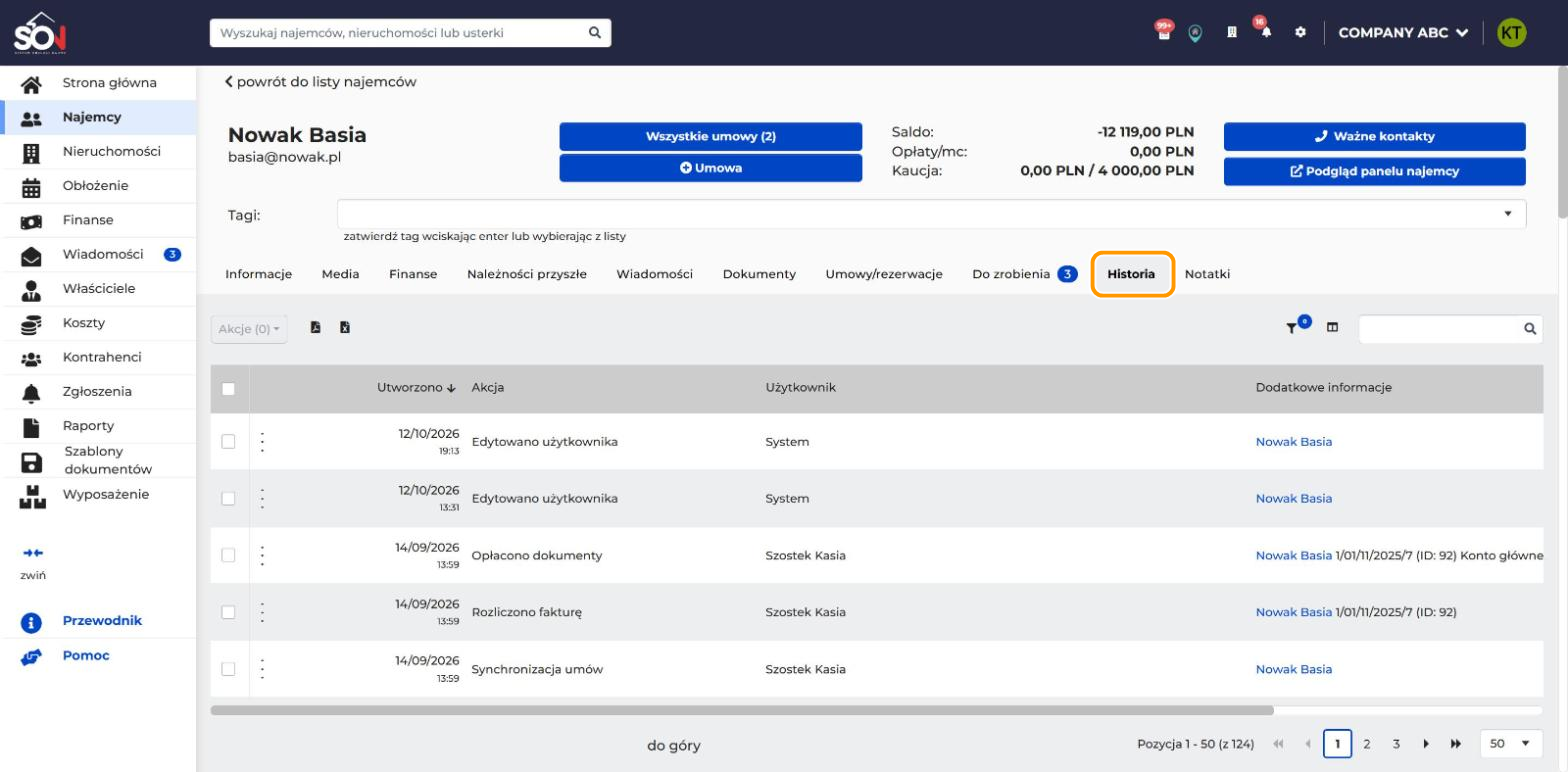
Zakładka Historia pokazuje wpisy dotyczące jednego najemcy.
Zakładka ma te same kolumny, wyszukiwarkę i filtry co dziennik aktywności. Zobaczysz w niej tylko wpisy dotyczące tej karty. Długa lista jest podzielona na strony.
Zakładkę Historia widzą użytkownicy, którzy mają w roli uprawnienie Widoczność dla Historii. Ustawisz je w Ustawienia → Użytkownicy i uprawnienia → Role użytkownika, w kategorii danej karty, na przykład Najemcy → sekcja Karta Najemcy.